DX Office 사용 설명서
DX Office v0.14.4 사용 설명서
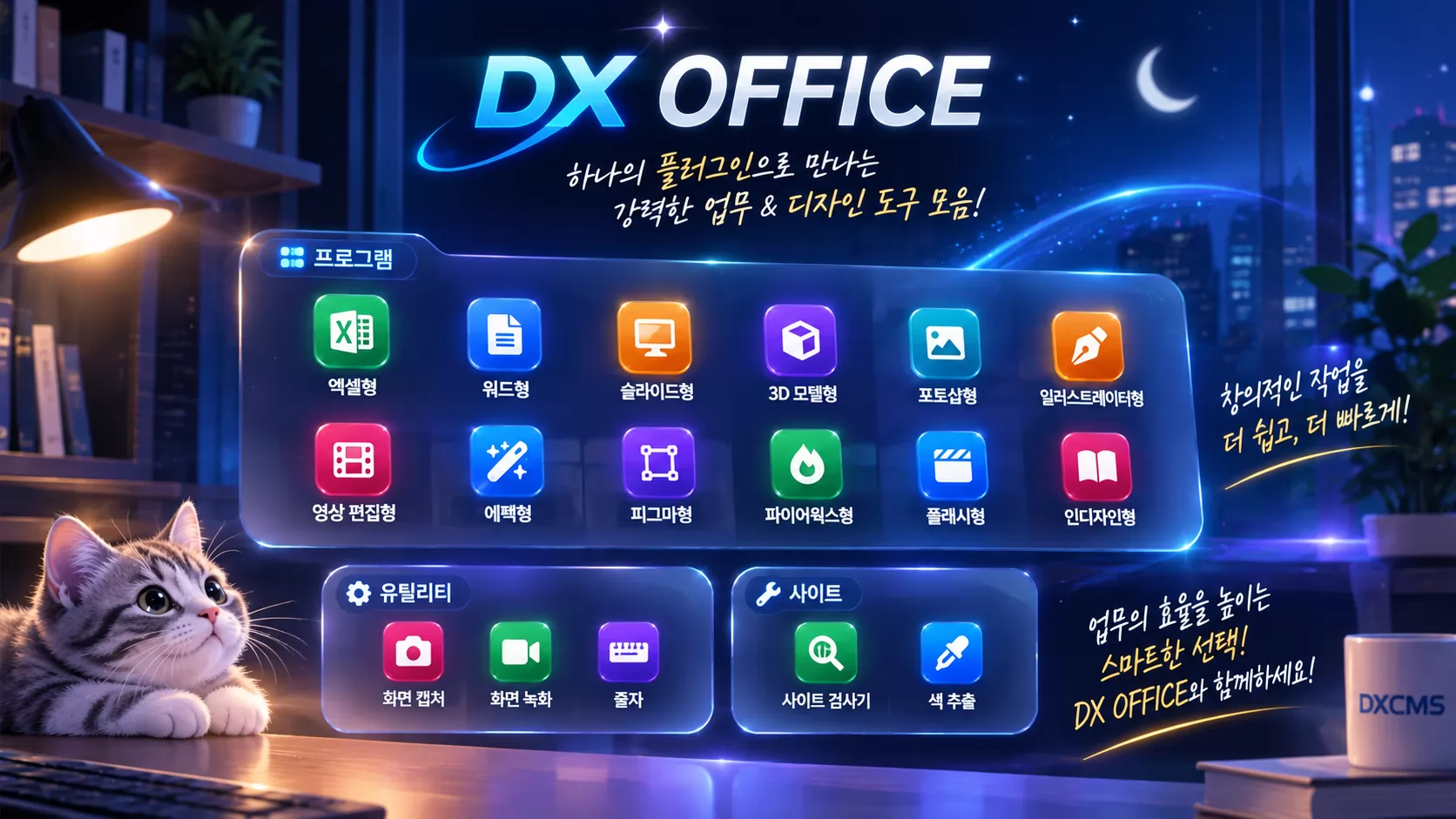
DX Office는 DXCMS 사이트 안에서 쓰는 사무·디자인 도구 모음입니다. 따로 프로그램을 설치하지 않고 브라우저에서 표, 문서, 슬라이드, 이미지, 벡터, 영상, 모션, 화면 디자인을 편집할 수 있고, 계산기 20종과 작업용 유틸리티 15종, FTP 프로그램도 들어 있습니다.
| ประเภท | เนื้อหา |
|---|---|
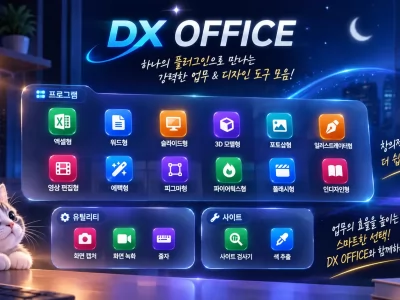
| 편집기 12종 | 엑셀형, 워드형, 슬라이드형, 3D 모델형, 포토샵형, 일러스트레이터형, 영상 편집형, 에펙형, 피그마형, 파이어웍스형, 플래시형, 인디자인형 |
| 계산기 20종 | 일반, 공학, 재무·금융, 업무·생활, 인쇄형 |
| 유틸리티 15종 | 캡처, 사이트, 이미지, 글·코드 도구 (관리자 전용) |
| DX FTP | 파일질라처럼 쓰는 FTP 프로그램 (관리자 전용) |
| 문서 보관함 | 관리자가 만든 문서를 모아 두는 곳 |
필요한 환경: DXCMS 10.4.9 이상, PHP 5.6 ~ 8.x, 최신 Chrome 또는 Edge 브라우저.
1. 설치하기
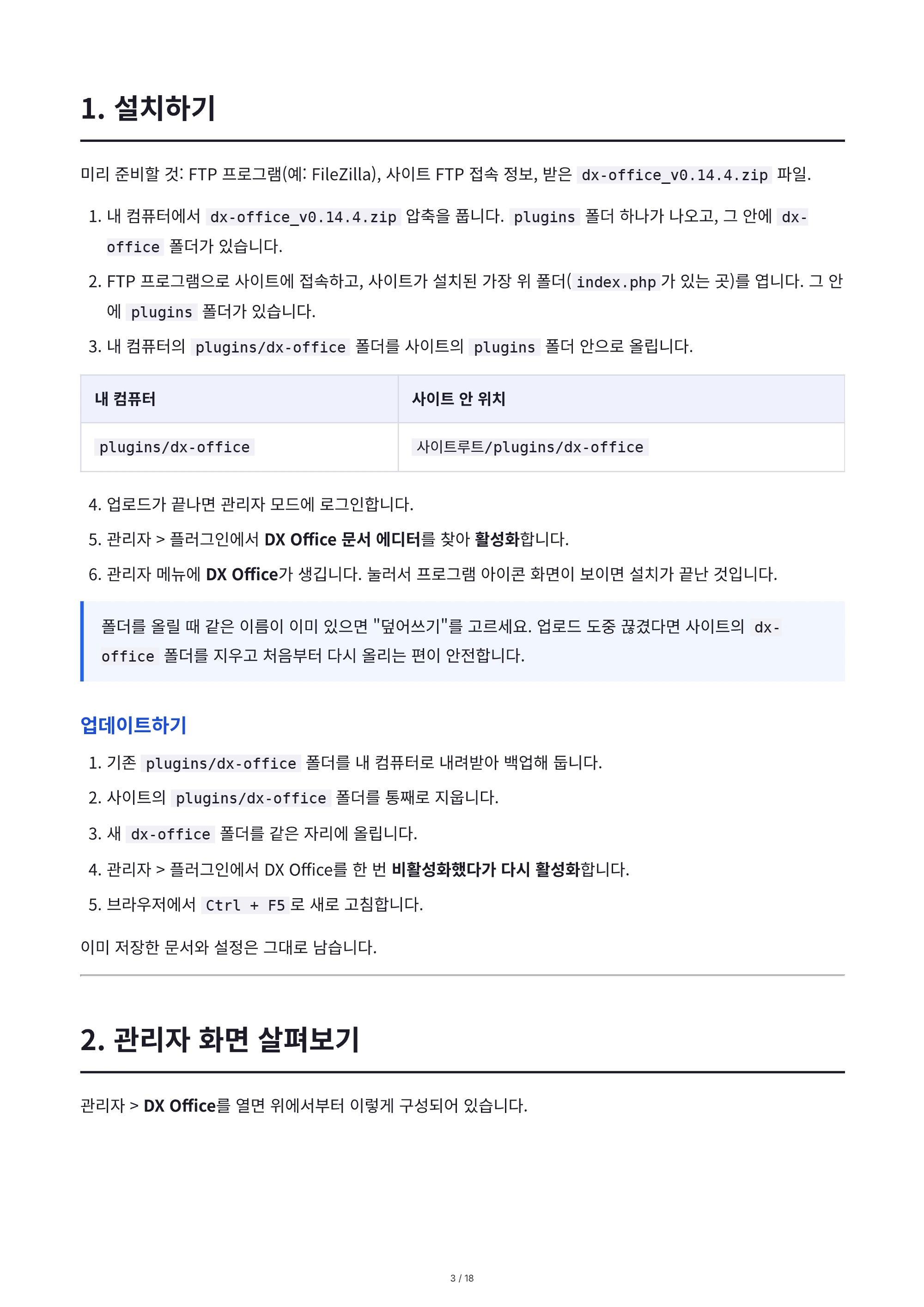
미리 준비할 것: FTP 프로그램(예: FileZilla), 사이트 FTP 접속 정보, 받은 dx-office_v0.14.4.zip 파일.
- 내 컴퓨터에서
dx-office_v0.14.4.zip압축을 풉니다.plugins폴더 하나가 나오고, 그 안에dx-office폴더가 있습니다. - FTP 프로그램으로 사이트에 접속하고, 사이트가 설치된 가장 위 폴더(
index.php가 있는 곳)를 엽니다. 그 안에plugins폴더가 있습니다. - 내 컴퓨터의
plugins/dx-office폴더를 사이트의plugins폴더 안으로 올립니다.
| 내 컴퓨터 | 사이트 안 위치 |
|---|---|
plugins/dx-office | 사이트루트/plugins/dx-office |
- 업로드가 끝나면 관리자 모드에 로그인합니다.
- 관리자 > 플러그인에서 DX Office 문서 에디터를 찾아 เปิดใช้งาน합니다.
- 관리자 메뉴에 DX Office가 생깁니다. 눌러서 프로그램 아이콘 화면이 보이면 설치가 끝난 것입니다.
폴더를 올릴 때 같은 이름이 이미 있으면 "덮어쓰기"를 고르세요. 업로드 도중 끊겼다면 사이트의
dx-office폴더를 지우고 처음부터 다시 올리는 편이 안전합니다.
업데이트하기
- 기존
plugins/dx-office폴더를 내 컴퓨터로 내려받아 백업해 둡니다. - 사이트의
plugins/dx-office폴더를 통째로 지웁니다. - 새
dx-office폴더를 같은 자리에 올립니다. - 관리자 > 플러그인에서 DX Office를 한 번 비활성화했다가 다시 활성화합니다.
- 브라우저에서
Ctrl + F5로 새로 고침합니다.
이미 저장한 문서와 설정은 그대로 남습니다.
2. 관리자 화면 살펴보기
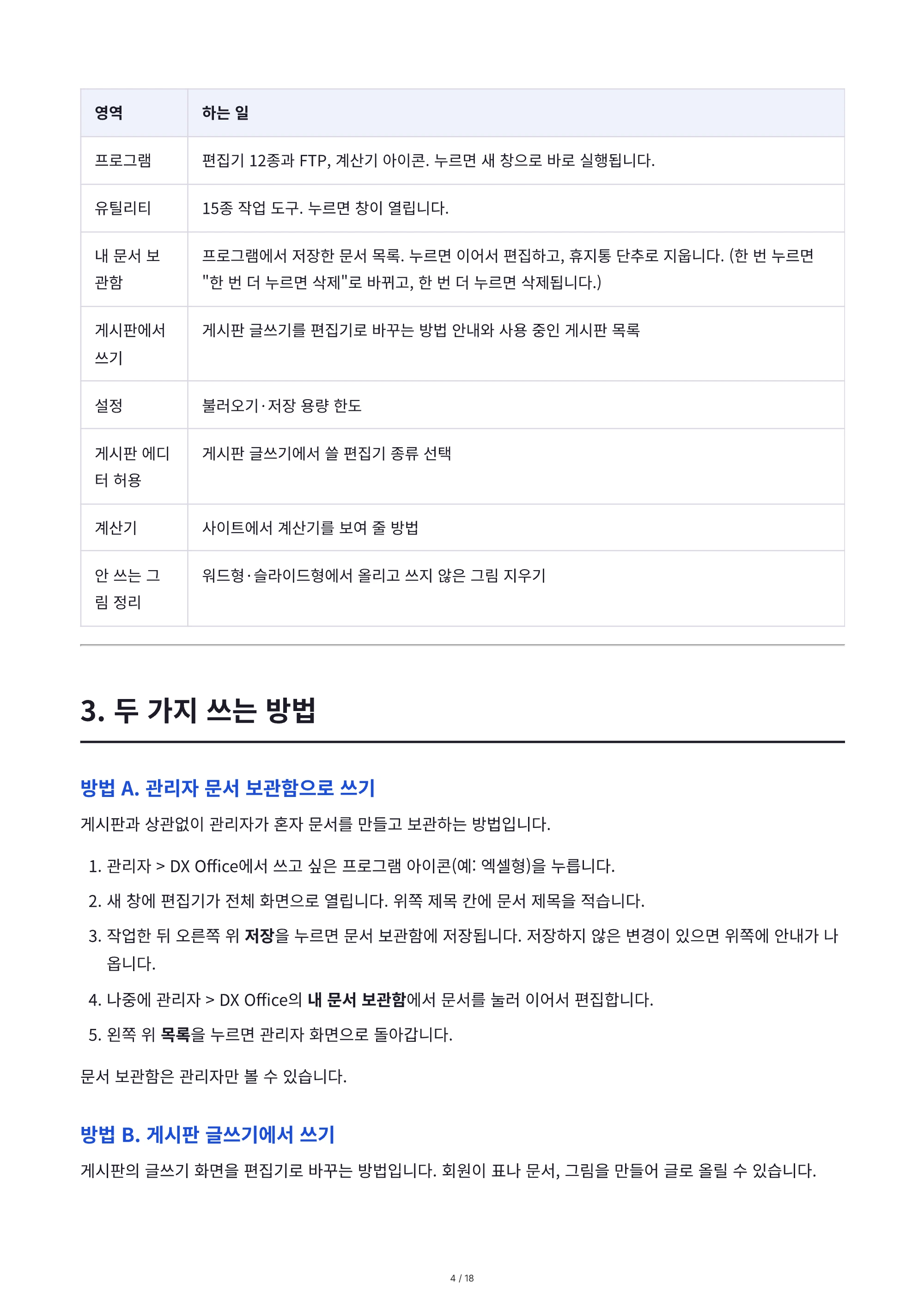
관리자 > DX Office를 열면 위에서부터 이렇게 구성되어 있습니다.
| 영역 | 하는 일 |
|---|---|
| 프로그램 | 편집기 12종과 FTP, 계산기 아이콘. 누르면 새 창으로 바로 실행됩니다. |
| ยูทิลิตี้ | 15종 작업 도구. 누르면 창이 열립니다. |
| 내 문서 보관함 | 프로그램에서 저장한 문서 목록. 누르면 이어서 편집하고, 휴지통 단추로 지웁니다. (한 번 누르면 "한 번 더 누르면 삭제"로 바뀌고, 한 번 더 누르면 삭제됩니다.) |
| 게시판에서 쓰기 | 게시판 글쓰기를 편집기로 바꾸는 방법 안내와 사용 중인 게시판 목록 |
| การตั้งค่า | 불러오기·저장 용량 한도 |
| 게시판 에디터 허용 | 게시판 글쓰기에서 쓸 편집기 종류 선택 |
| 계산기 | 사이트에서 계산기를 보여 줄 방법 |
| 안 쓰는 그림 정리 | 워드형·슬라이드형에서 올리고 쓰지 않은 그림 지우기 |
3. 두 가지 쓰는 방법
방법 A. 관리자 문서 보관함으로 쓰기
게시판과 상관없이 관리자가 혼자 문서를 만들고 보관하는 방법입니다.
- 관리자 > DX Office에서 쓰고 싶은 프로그램 아이콘(예: 엑셀형)을 누릅니다.
- 새 창에 편집기가 전체 화면으로 열립니다. 위쪽 제목 칸에 문서 제목을 적습니다.
- 작업한 뒤 오른쪽 위 บันทึก을 누르면 문서 보관함에 저장됩니다. 저장하지 않은 변경이 있으면 위쪽에 안내가 나옵니다.
- 나중에 관리자 > DX Office의 내 문서 보관함에서 문서를 눌러 이어서 편집합니다.
- 왼쪽 위 รายการ을 누르면 관리자 화면으로 돌아갑니다.
문서 보관함은 관리자만 볼 수 있습니다.
방법 B. 게시판 글쓰기에서 쓰기
게시판의 글쓰기 화면을 편집기로 바꾸는 방법입니다. 회원이 표나 문서, 그림을 만들어 글로 올릴 수 있습니다.
- 관리자 > DX Office의 게시판 에디터 허용에서 게시판에서 쓰게 할 종류를 체크하고 게시판 에디터 허용 저장을 누릅니다. (체크하지 않은 종류는 게시판 설정에서 골라도 일반 입력칸으로 보입니다.)
- 관리자 > 게시판 관리에서 게시판을 고릅니다.
- การตั้งค่าตัวแก้ไข에서 원하는 편집기(예: DX 워드형 (문서 편집기))를 고르고 저장합니다.
- 그 게시판의 글쓰기 화면이 선택한 편집기로 바뀝니다.
- 글을 저장하면 본문에는 결과(표, 문서, 슬라이드·그림)가 보이고, 글을 수정할 때는 원본 그대로 다시 열립니다.
주의할 점:
- 이미 글이 있는 게시판의 에디터를 바꾸면, 다른 에디터로 쓴 기존 글은 새 편집기로 가져올 수 없습니다. 이미 글이 있는 게시판은 신중하게 바꿔 주세요.
- 워드형과 슬라이드형에서 그림은 로그인한 회원만 넣을 수 있습니다.
- 지금 어느 게시판이 어떤 편집기를 쓰는지는 관리자 > DX Office의 "게시판에서 쓰기" 아래에 표시됩니다.
4. 편집기별 사용법
모든 편집기는 위쪽 메뉴(파일, 편집, 보기, 삽입 …)와 도움말 메뉴가 있습니다. 단축키는 도움말 메뉴에서 확인할 수 있습니다.
4-1. 엑셀형 (표 편집기)
엑셀처럼 표를 만들고 계산합니다.
- 입력과 수식: 칸을 눌러 입력하고
=SUM(A1:A5)처럼 수식을 씁니다. 자주 쓰는 함수 약 70개를 지원합니다. - 서식: 굵게·기울임·밑줄·취소선, 정렬, 줄바꿈, 테두리, 칸 합치기, 표시 형식(숫자·날짜 등)
- 데이터: 오름차순·내림차순 정렬, 필터, 데이터 유효성(목록에서 고르기 등), 조건부 서식(보다 큼, 사이, 중복된 값 등)
- 행·열·시트: 삽입·삭제·숨기기, 틀 고정, 시트 추가, 자동 합계
- ไฟล์: 파일 > 엑셀/CSV 불러오기, 파일 > 엑셀(.xlsx)로 저장, 인쇄 / PDF 로 저장
4-2. 워드형 (문서 편집기)
워드처럼 글을 씁니다.
- 글자 서식: 굵게·기울임·밑줄·취소선, 위·아래 첨자, 제목 1~3, 본문, 인용, 코드, 글머리 기호·번호 목록, 들여쓰기, 줄 간격, 정렬
- 삽입: 표(행·열 추가·삭제, 칸 합치기), 그림, 링크, 구분선, 특수문자, 오늘 날짜, 목차
- 도구: 찾기·바꾸기, 글자 수 세기
- ไฟล์:
.docx불러오기와 저장, 한글.hwpx로 저장, 인쇄 / PDF 로 저장
4-3. 슬라이드형 (프레젠테이션 편집기)
파워포인트처럼 슬라이드를 만듭니다.
- สไลด์: 새 슬라이드 추가, 크기(와이드 16:9 / 표준 4:3), 배경색
- 개체: 글상자, 사각형, 둥근 사각형, 원, 선, 화살표, 그림. 정렬·간격 맞춤, 앞뒤 순서, 복제, 회전
- 발표: 발표자 노트, 처음부터 발표
- ไฟล์:
.pptx불러오기와 저장, 인쇄 / PDF 로 저장 - 게시판 글 본문에는 슬라이드가 그림으로 들어갑니다.
4-4. 3D 모델형 (3D 모델링 편집기)
스케치업 방식으로 입체 모형을 만듭니다.
- 그리기: 선, 사각형, 원, 호, 다각형
- 입체 만들기: 밀기/끌기로 면을 세웁니다. 이동, 회전, 크기, 간격 띄우기, 지우개, 페인트 통
- 정리: 그룹, 태그, 장면, 재질·색, 치수·문자
- 보기: 궤도(돌리기), 확대/축소, 표준 보기(윗면·앞면 등), 원근법·평행 투영, 와이어프레임·음영
- ไฟล์: OBJ, STL 내보내기
4-5. 포토샵형 (이미지 편집기)
레이어로 사진과 그림을 편집합니다.
- เริ่ม: 새 이미지, 그림 열기
- 레이어: 새 레이어, 복제, 순서, 불투명도, 섞는 방식, 잠금, 레이어 마스크
- เลือก: 선택 도구, 선택 반전·확장·축소·페더
- 그리기: 브러시, 지우개, 도형, 글자
- 보정: 밝기/대비, 레벨, 곡선, 색조/채도, 색상 균형, 색상 반전, 세피아
- 필터: 가우시안 흐림, 동작 흐림, 선명하게, 모자이크, 물결, 소용돌이, 노이즈, 비네팅 등
- 게시판 글 본문에는 완성된 그림이 들어가고, 글을 수정하면 레이어가 그대로 열립니다.
4-6. 일러스트레이터형 (벡터 편집기)
확대해도 깨지지 않는 그림(벡터)을 만듭니다.
- 그리기: 펜, 도형, 글자
- 패스 편집: 기준점 편집, 단순화, 부드럽게
- 패스파인더: 합치기, 교차, 겹침 제외, 나누기 등
- สี: 면 색, 선 색, 그레이디언트
- 정리: 레이어, 그룹, 배열, 마스크, 변형
- ไฟล์: SVG 저장, PNG·JPG 내보내기
- 글을 수정하면 패스와 레이어가 그대로 열립니다.
4-7. 영상 편집형 (영상 편집기)
타임라인에서 영상을 자르고 붙입니다.
- 파일 > 파일 가져오기로 영상·소리·그림 파일을 불러옵니다. 파일은 서버에 올라가지 않고 내 컴퓨터에서 바로 편집합니다.
- 영상 트랙과 소리 트랙을 추가하고, 클립을 자르고 복제하고 옮기고, 글자 클립·색 배경 클립을 넣습니다. 마커로 위치를 표시합니다.
- 완성한 영상은 내보내서 내 컴퓨터에 저장합니다. 글로 저장하면 편집 내용(타임라인)만 저장됩니다.
- 시작하기 전에 도움말 메뉴의 "단축키와 사용법"을 한 번 보세요.
4-8. 에펙형 (모션 그래픽 편집기)
애프터 이펙트처럼 레이어와 키프레임으로 움직이는 그래픽을 만듭니다.
- 컴포지션: 새 컴포지션, 컴포지션 설정, 솔리드, 널 오브젝트, 조정 레이어
- 레이어: 글자, 도형(사각형·타원·다각형·별), 영상·그림·소리 가져오기
- 애니메이션: 키프레임, 보간(선형·베지어·정지), 쉬운 이징, 그래프 편집기, 애니메이션 프리셋, 이펙트
- ส่งออก: 영상, 그림, GIF 등
- 영상·그림·소리 파일은 서버에 올리지 않고 내 컴퓨터에만 둡니다. 글로 저장하면 레이어와 키프레임이 저장되어 다시 고칠 수 있습니다.
4-9. 피그마형 (웹사이트·화면 디자인 편집기)
웹사이트나 앱 화면 시안을 만듭니다.
- 프레임: 화면 크기에 맞는 프레임을 그리고 도형·글자·그림을 놓습니다.
- 오토 레이아웃: 간격을 맞춰 자동으로 정렬합니다. 레이아웃 그리드도 쓸 수 있습니다.
- 컴포넌트: 반복해서 쓰는 요소를 컴포넌트로 만들고 인스턴스로 재사용합니다.
- 프로토타입: 화면 이동을 연결해 눌러 볼 수 있습니다.
- ส่งออก: HTML/CSS, PNG, SVG, PDF
- 글로 저장하면 시안이 그림으로 들어가고, 편집 데이터도 남아 다시 열어 고칠 수 있습니다.
4-10. 파이어웍스형 (웹 그래픽 편집기)
배너, 버튼, 메뉴 이미지 같은 웹용 그림을 만듭니다.
- 도형·글자·그림으로 만든 뒤 슬라이스로 영역을 나누고, 슬라이스마다 형식과 품질을 정해 내보냅니다.
- 핫스팟으로 클릭 영역과 링크 주소를 지정합니다. 애니메이션 GIF도 만들 수 있습니다.
- 글로 저장하면 결과가 그림으로 들어가고, 편집 데이터도 남아 다시 고칠 수 있습니다.
4-11. 플래시형 (애니메이션 편집기)
무대와 타임라인에서 움직이는 그림을 만듭니다.
- 무대에 도형·글자·그림을 놓습니다.
- 타임라인의 층마다 키프레임을 찍어 위치·크기·모양이 바뀌게 합니다.
- 재생해서 확인합니다.
- 글로 저장하면, 그 글을 볼 때 그림이 움직입니다. 편집 데이터도 남아 다시 고칠 수 있습니다.
4-12. 인디자인형 (페이지 편집 디자인 편집기)
책, 카탈로그, 전단 같은 인쇄물을 만듭니다. 화면은 A4 쪽 단위입니다.
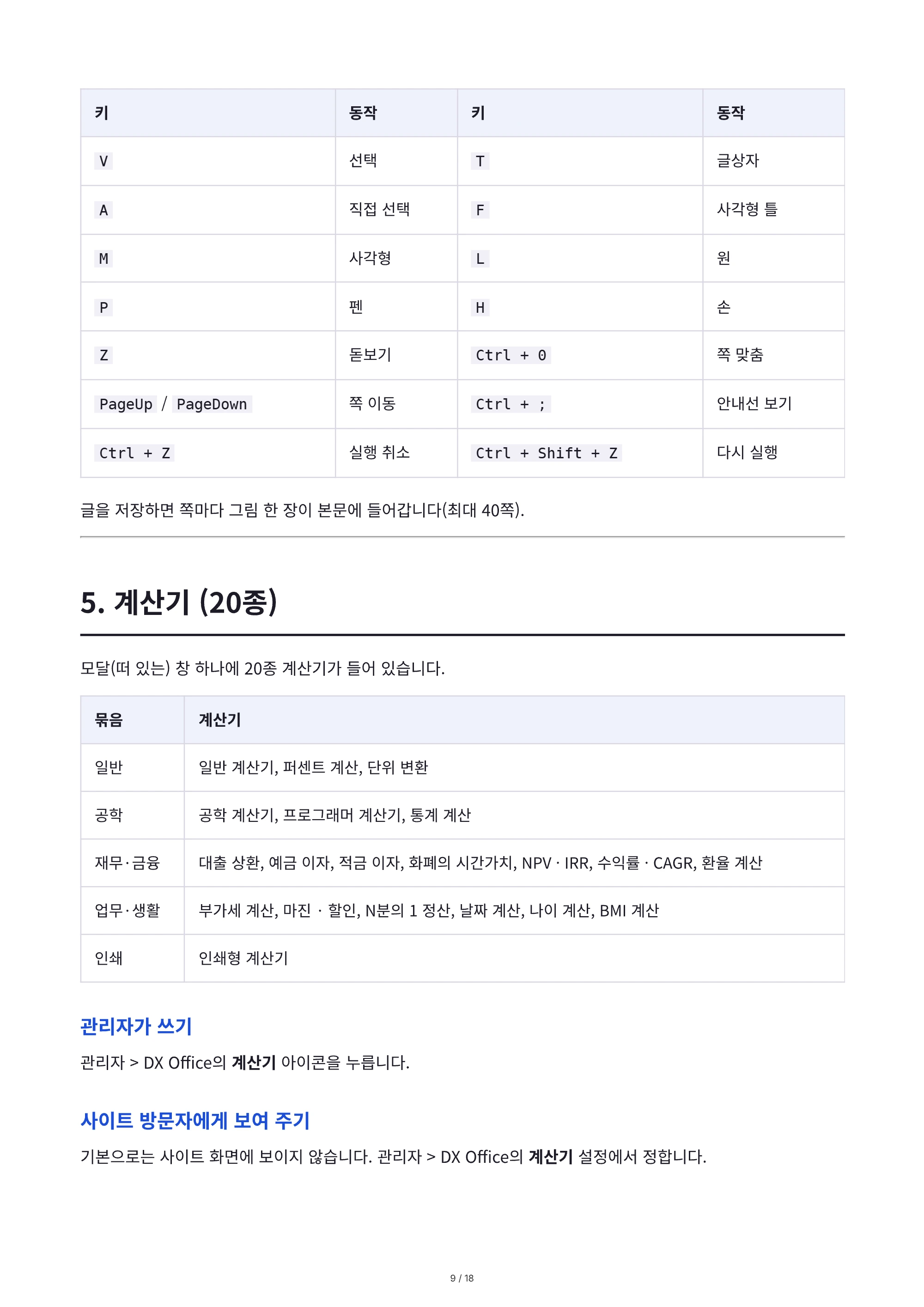
- หน้า: 오른쪽 "페이지" 패널에서 쪽을 추가·복제·삭제·이동합니다. 첫 쪽은 홀로, 다음부터는 두 쪽씩 펼침면으로 놓입니다. 여백·단·판형·단위는 레이아웃 > 문서 설정(
Ctrl + Alt + P)에서 바꿉니다. - 글상자: 글상자 도구(
T)로 끌어서 그리고 바로 입력합니다. 상자 오른쪽 아래 □를 누른 뒤 다른 빈 글상자를 누르면 글이 이어 흐릅니다. 넘친 글은 빨간 +로 표시됩니다.Esc로 연결 모드를 끕니다. - 마스터 페이지: 페이지 패널의 "A-마스터"를 눌러 편집합니다. 마스터에 둔 것은 모든 쪽 아래에 깔리고, 글자
<#>는 쪽 번호로 바뀝니다. - **사각형 틀(
F)**에 그림을 넣으려면 틀을 고르고Ctrl + D(그림 넣기). - 눈금자·안내선:
Ctrl + R눈금자. 눈금자에서 끌어내면 안내선이 생기고, 다시 눈금자로 끌어 보내면 지워집니다. 개체는 안내선·여백·단에 붙습니다. - สไตล์: 오른쪽 "스와치"(색)와 "단락 스타일"(본문, 제목 1·2, 부제, 캡션). 위쪽 조절 막대에서 위치·크기·회전·투명도·글꼴·줄 간격·자간·정렬을 바꿉니다.
- ตัวอย่าง:
W키로 안내선과 틀 가장자리를 숨기고 결과만 봅니다. - ส่งออก: PNG, SVG, PDF, HTML
| 키 | 동작 | 키 | 동작 |
|---|---|---|---|
V | เลือก | T | 글상자 |
A | 직접 선택 | F | 사각형 틀 |
M | 사각형 | L | 원 |
P | 펜 | H | 손 |
Z | 돋보기 | Ctrl + 0 | 쪽 맞춤 |
PageUp / PageDown | 쪽 이동 | Ctrl + ; | 안내선 보기 |
Ctrl + Z | 실행 취소 | Ctrl + Shift + Z | 다시 실행 |
글을 저장하면 쪽마다 그림 한 장이 본문에 들어갑니다(최대 40쪽).
5. 계산기 (20종)
모달(떠 있는) 창 하나에 20종 계산기가 들어 있습니다.
| 묶음 | 계산기 |
|---|---|
| ทั่วไป | 일반 계산기, 퍼센트 계산, 단위 변환 |
| 공학 | 공학 계산기, 프로그래머 계산기, 통계 계산 |
| 재무·금융 | 대출 상환, 예금 이자, 적금 이자, 화폐의 시간가치, NPV · IRR, 수익률 · CAGR, 환율 계산 |
| 업무·생활 | 부가세 계산, 마진 · 할인, N분의 1 정산, 날짜 계산, 나이 계산, BMI 계산 |
| 인쇄 | 인쇄형 계산기 |
관리자가 쓰기
관리자 > DX Office의 계산기 아이콘을 누릅니다.
사이트 방문자에게 보여 주기
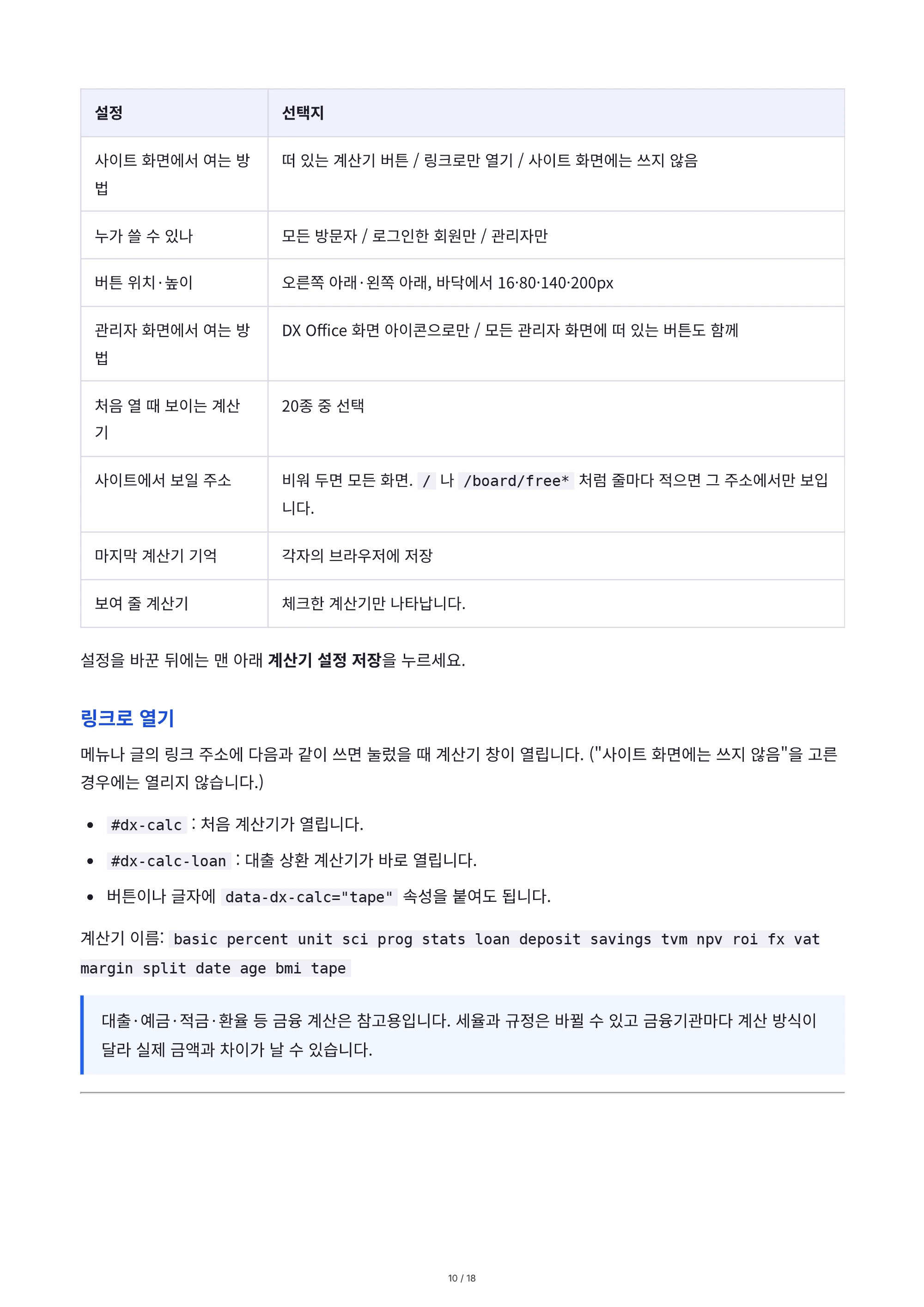
기본으로는 사이트 화면에 보이지 않습니다. 관리자 > DX Office의 계산기 설정에서 정합니다.
| การตั้งค่า | 선택지 |
|---|---|
| 사이트 화면에서 여는 방법 | 떠 있는 계산기 버튼 / 링크로만 열기 / 사이트 화면에는 쓰지 않음 |
| 누가 쓸 수 있나 | 모든 방문자 / 로그인한 회원만 / 관리자만 |
| 버튼 위치·높이 | 오른쪽 아래·왼쪽 아래, 바닥에서 16·80·140·200px |
| 관리자 화면에서 여는 방법 | DX Office 화면 아이콘으로만 / 모든 관리자 화면에 떠 있는 버튼도 함께 |
| 처음 열 때 보이는 계산기 | 20종 중 선택 |
| 사이트에서 보일 주소 | 비워 두면 모든 화면. / 나 /board/free* 처럼 줄마다 적으면 그 주소에서만 보입니다. |
| 마지막 계산기 기억 | 각자의 브라우저에 저장 |
| 보여 줄 계산기 | 체크한 계산기만 나타납니다. |
설정을 바꾼 뒤에는 맨 아래 계산기 설정 저장을 누르세요.
링크로 열기
메뉴나 글의 링크 주소에 다음과 같이 쓰면 눌렀을 때 계산기 창이 열립니다. ("사이트 화면에는 쓰지 않음"을 고른 경우에는 열리지 않습니다.)
#dx-calc: 처음 계산기가 열립니다.#dx-calc-loan: 대출 상환 계산기가 바로 열립니다.- 버튼이나 글자에
data-dx-calc="tape"속성을 붙여도 됩니다.
계산기 이름: basic percent unit sci prog stats loan deposit savings tvm npv roi fx vat margin split date age bmi tape
대출·예금·적금·환율 등 금융 계산은 참고용입니다. 세율과 규정은 바뀔 수 있고 금융기관마다 계산 방식이 달라 실제 금액과 차이가 날 수 있습니다.
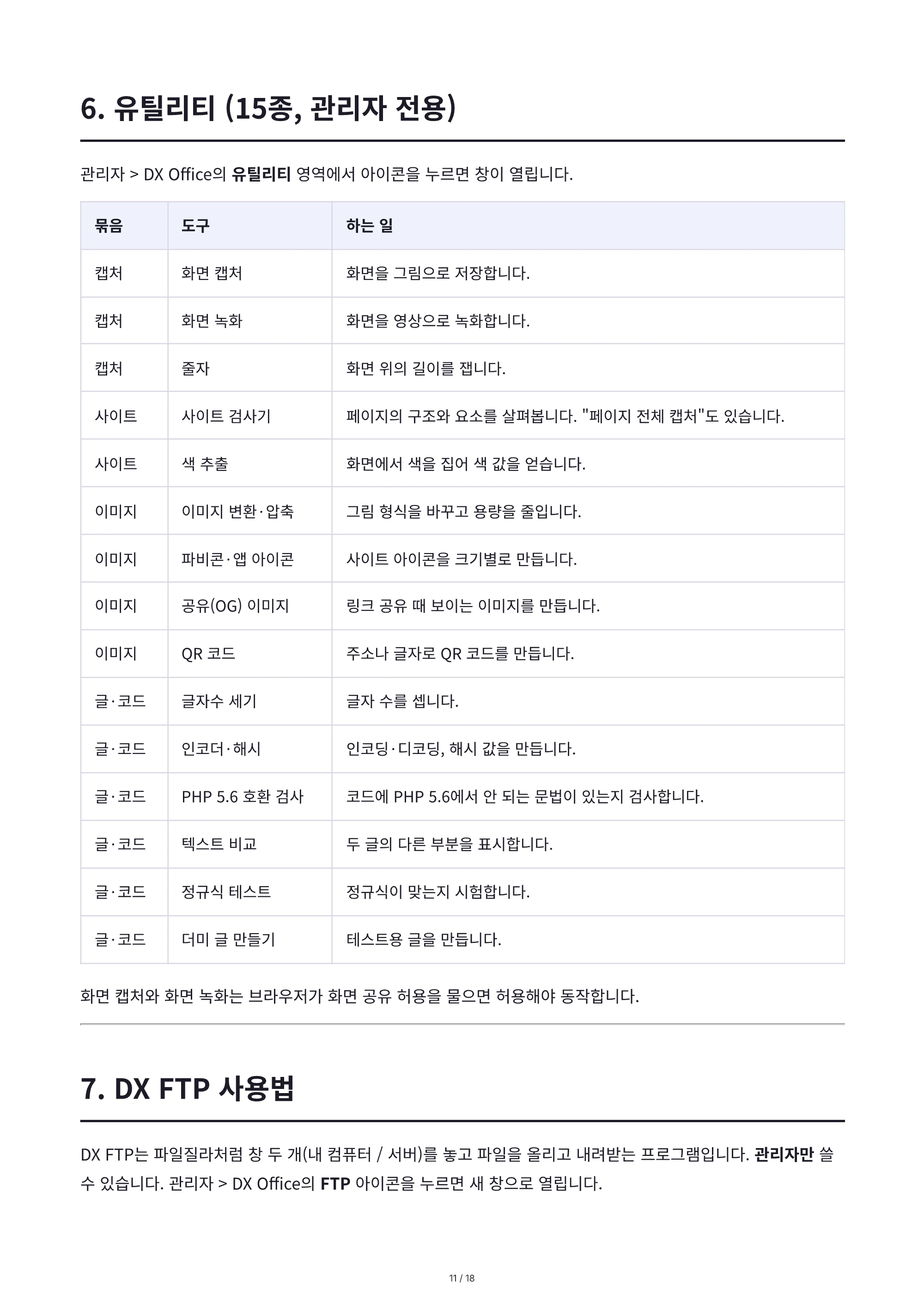
6. 유틸리티 (15종, 관리자 전용)
관리자 > DX Office의 ยูทิลิตี้ 영역에서 아이콘을 누르면 창이 열립니다.
| 묶음 | 도구 | 하는 일 |
|---|---|---|
| 캡처 | 화면 캡처 | 화면을 그림으로 저장합니다. |
| 캡처 | 화면 녹화 | 화면을 영상으로 녹화합니다. |
| 캡처 | 줄자 | 화면 위의 길이를 잽니다. |
| ไซต์ | 사이트 검사기 | 페이지의 구조와 요소를 살펴봅니다. "페이지 전체 캡처"도 있습니다. |
| ไซต์ | 색 추출 | 화면에서 색을 집어 색 값을 얻습니다. |
| รูปภาพ | 이미지 변환·압축 | 그림 형식을 바꾸고 용량을 줄입니다. |
| รูปภาพ | 파비콘·앱 아이콘 | 사이트 아이콘을 크기별로 만듭니다. |
| รูปภาพ | 공유(OG) 이미지 | 링크 공유 때 보이는 이미지를 만듭니다. |
| รูปภาพ | QR 코드 | 주소나 글자로 QR 코드를 만듭니다. |
| 글·코드 | 글자수 세기 | 글자 수를 셉니다. |
| 글·코드 | 인코더·해시 | 인코딩·디코딩, 해시 값을 만듭니다. |
| 글·코드 | PHP 5.6 호환 검사 | 코드에 PHP 5.6에서 안 되는 문법이 있는지 검사합니다. |
| 글·코드 | 텍스트 비교 | 두 글의 다른 부분을 표시합니다. |
| 글·코드 | 정규식 테스트 | 정규식이 맞는지 시험합니다. |
| 글·코드 | 더미 글 만들기 | 테스트용 글을 만듭니다. |
화면 캡처와 화면 녹화는 브라우저가 화면 공유 허용을 물으면 허용해야 동작합니다.
7. DX FTP 사용법
DX FTP는 파일질라처럼 창 두 개(내 컴퓨터 / 서버)를 놓고 파일을 올리고 내려받는 프로그램입니다. เฉพาะผู้ดูแล 쓸 수 있습니다. 관리자 > DX Office의 FTP 아이콘을 누르면 새 창으로 열립니다.
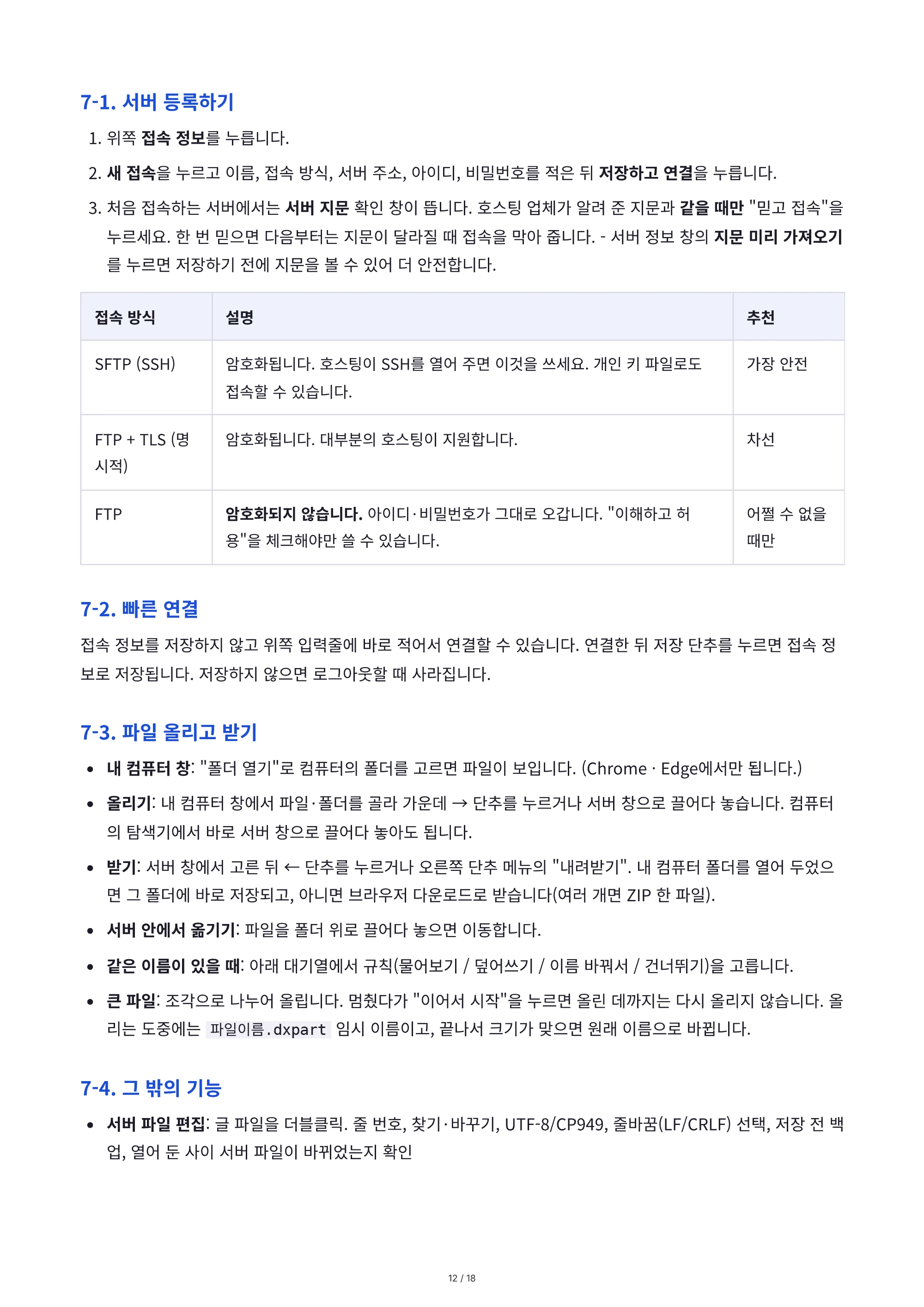
7-1. 서버 등록하기
- 위쪽 접속 정보를 누릅니다.
- 새 접속을 누르고 이름, 접속 방식, 서버 주소, 아이디, 비밀번호를 적은 뒤 저장하고 연결을 누릅니다.
- 처음 접속하는 서버에서는 서버 지문 확인 창이 뜹니다. 호스팅 업체가 알려 준 지문과 같을 때만 "믿고 접속"을 누르세요. 한 번 믿으면 다음부터는 지문이 달라질 때 접속을 막아 줍니다.
- 서버 정보 창의 지문 미리 가져오기를 누르면 저장하기 전에 지문을 볼 수 있어 더 안전합니다.
| 접속 방식 | คำอธิบาย | แนะนำ |
|---|---|---|
| SFTP (SSH) | 암호화됩니다. 호스팅이 SSH를 열어 주면 이것을 쓰세요. 개인 키 파일로도 접속할 수 있습니다. | 가장 안전 |
| FTP + TLS (명시적) | 암호화됩니다. 대부분의 호스팅이 지원합니다. | 차선 |
| FTP | 암호화되지 않습니다. 아이디·비밀번호가 그대로 오갑니다. "이해하고 허용"을 체크해야만 쓸 수 있습니다. | 어쩔 수 없을 때만 |
7-2. 빠른 연결
접속 정보를 저장하지 않고 위쪽 입력줄에 바로 적어서 연결할 수 있습니다. 연결한 뒤 저장 단추를 누르면 접속 정보로 저장됩니다. 저장하지 않으면 로그아웃할 때 사라집니다.
7-3. 파일 올리고 받기
- 내 컴퓨터 창: "폴더 열기"로 컴퓨터의 폴더를 고르면 파일이 보입니다. (Chrome · Edge에서만 됩니다.)
- 올리기: 내 컴퓨터 창에서 파일·폴더를 골라 가운데 → 단추를 누르거나 서버 창으로 끌어다 놓습니다. 컴퓨터의 탐색기에서 바로 서버 창으로 끌어다 놓아도 됩니다.
- 받기: 서버 창에서 고른 뒤 ← 단추를 누르거나 오른쪽 단추 메뉴의 "내려받기". 내 컴퓨터 폴더를 열어 두었으면 그 폴더에 바로 저장되고, 아니면 브라우저 다운로드로 받습니다(여러 개면 ZIP 한 파일).
- 서버 안에서 옮기기: 파일을 폴더 위로 끌어다 놓으면 이동합니다.
- 같은 이름이 있을 때: 아래 대기열에서 규칙(물어보기 / 덮어쓰기 / 이름 바꿔서 / 건너뛰기)을 고릅니다.
- 큰 파일: 조각으로 나누어 올립니다. 멈췄다가 "이어서 시작"을 누르면 올린 데까지는 다시 올리지 않습니다. 올리는 도중에는
파일이름.dxpart임시 이름이고, 끝나서 크기가 맞으면 원래 이름으로 바뀝니다.
7-4. 그 밖의 기능
- 서버 파일 편집: 글 파일을 더블클릭. 줄 번호, 찾기·바꾸기, UTF-8/CP949, 줄바꿈(LF/CRLF) 선택, 저장 전 백업, 열어 둔 사이 서버 파일이 바뀌었는지 확인
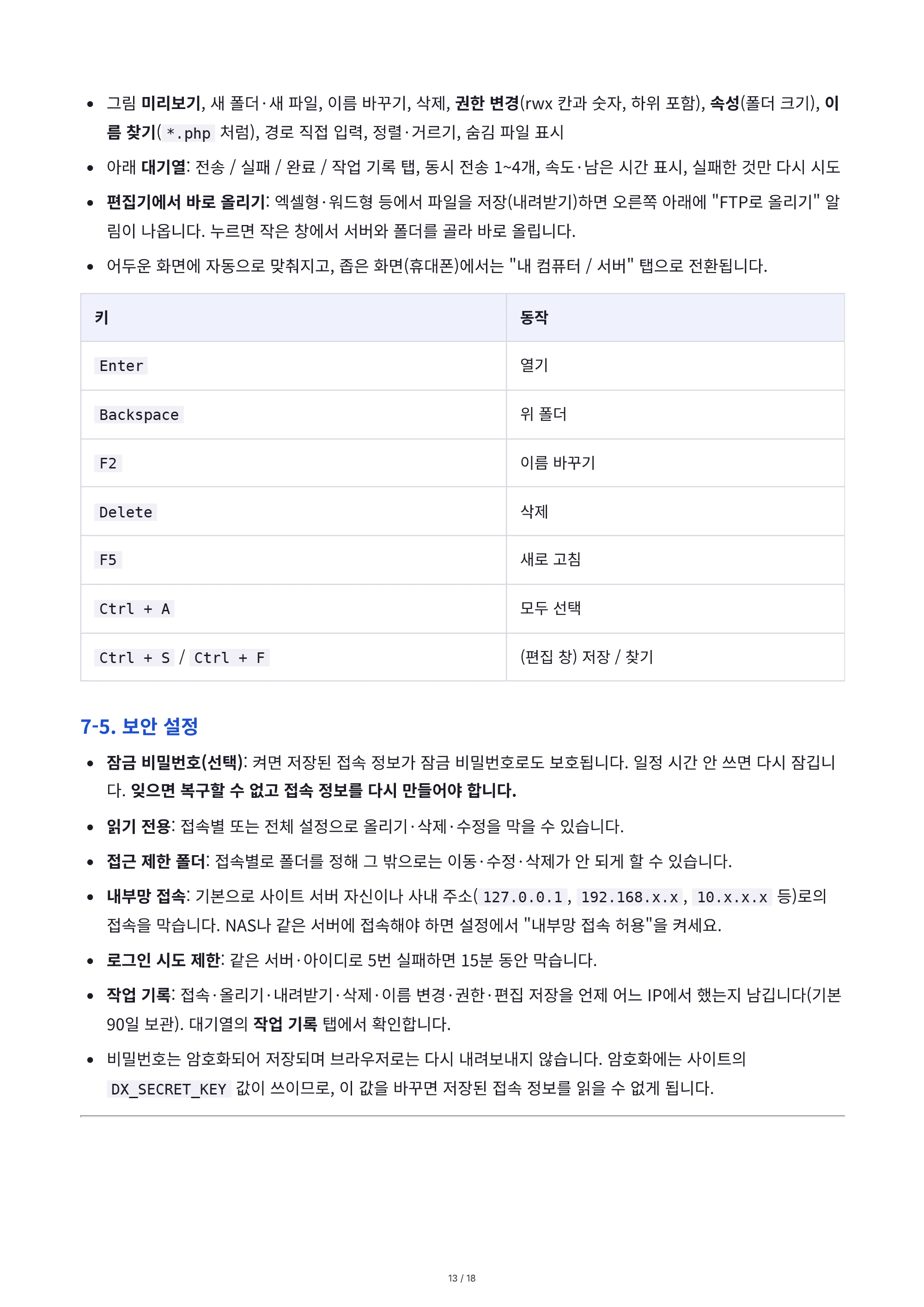
- 그림 ตัวอย่าง, 새 폴더·새 파일, 이름 바꾸기, 삭제, 권한 변경(rwx 칸과 숫자, 하위 포함), คุณสมบัติ(폴더 크기), 이름 찾기(
*.php처럼), 경로 직접 입력, 정렬·거르기, 숨김 파일 표시 - ด้านล่าง 대기열: 전송 / 실패 / 완료 / 작업 기록 탭, 동시 전송 1~4개, 속도·남은 시간 표시, 실패한 것만 다시 시도
- 편집기에서 바로 올리기: 엑셀형·워드형 등에서 파일을 저장(내려받기)하면 오른쪽 아래에 "FTP로 올리기" 알림이 나옵니다. 누르면 작은 창에서 서버와 폴더를 골라 바로 올립니다.
- 어두운 화면에 자동으로 맞춰지고, 좁은 화면(휴대폰)에서는 "내 컴퓨터 / 서버" 탭으로 전환됩니다.
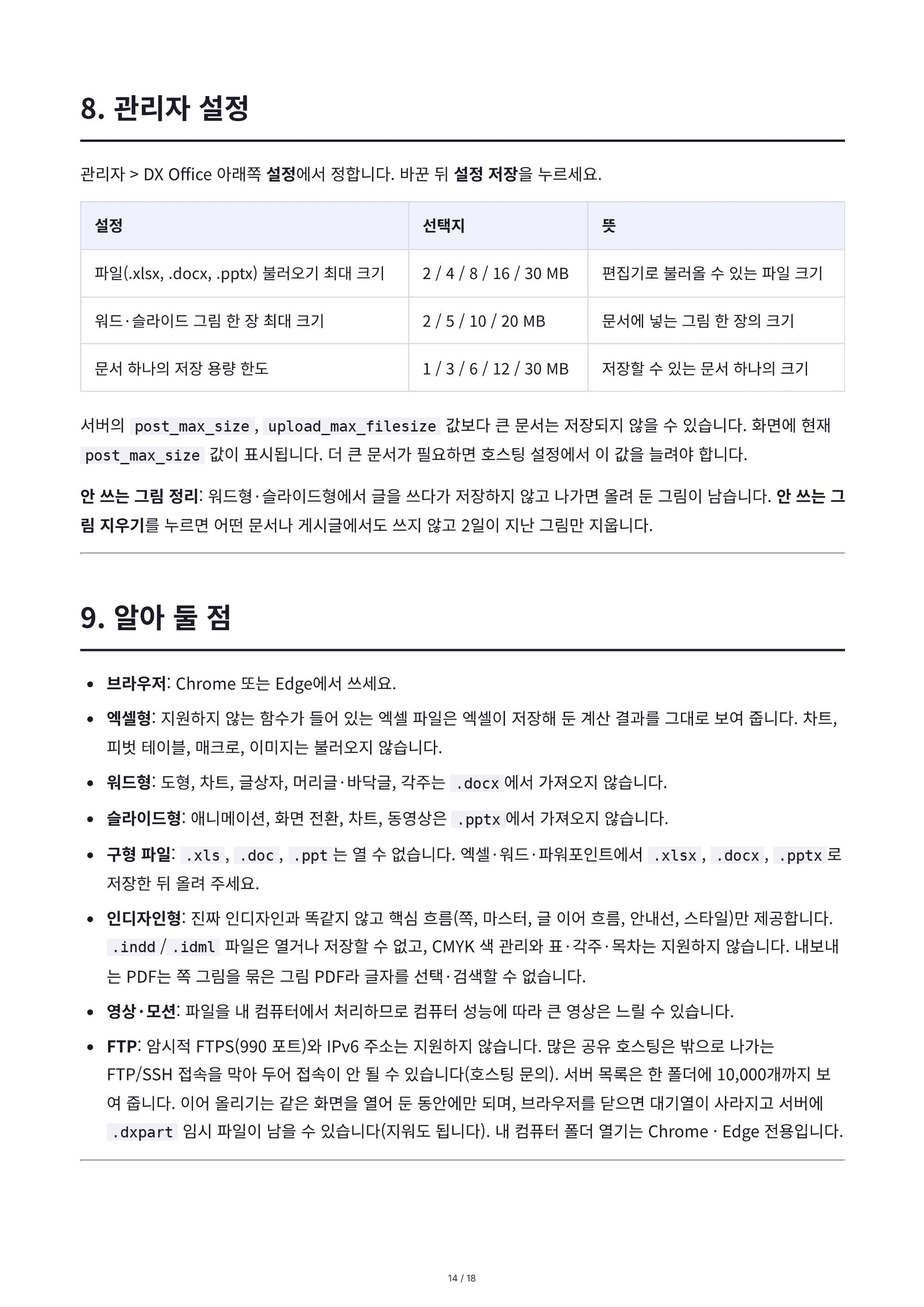
| 키 | 동작 |
|---|---|
Enter | เปิด |
Backspace | 위 폴더 |
F2 | 이름 바꾸기 |
Delete | ลบ |
F5 | 새로 고침 |
Ctrl + A | 모두 선택 |
Ctrl + S / Ctrl + F | (편집 창) 저장 / 찾기 |
7-5. 보안 설정
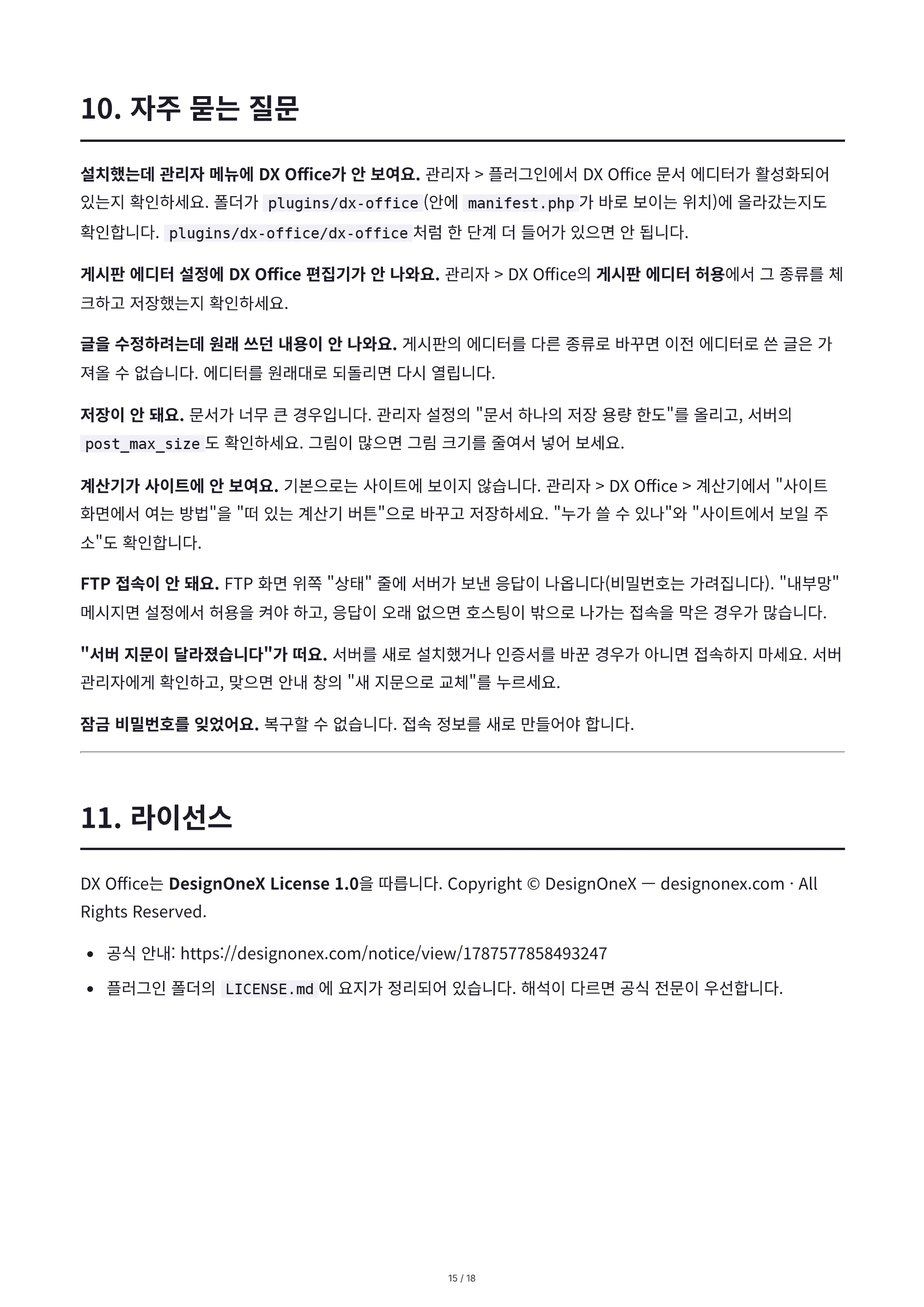
- 잠금 비밀번호(선택): 켜면 저장된 접속 정보가 잠금 비밀번호로도 보호됩니다. 일정 시간 안 쓰면 다시 잠깁니다. 잊으면 복구할 수 없고 접속 정보를 다시 만들어야 합니다.
- 읽기 전용: 접속별 또는 전체 설정으로 올리기·삭제·수정을 막을 수 있습니다.
- 접근 제한 폴더: 접속별로 폴더를 정해 그 밖으로는 이동·수정·삭제가 안 되게 할 수 있습니다.
- 내부망 접속: 기본으로 사이트 서버 자신이나 사내 주소(
127.0.0.1,192.168.x.x,10.x.x.x등)로의 접속을 막습니다. NAS나 같은 서버에 접속해야 하면 설정에서 "내부망 접속 허용"을 켜세요. - 로그인 시도 제한: 같은 서버·아이디로 5번 실패하면 15분 동안 막습니다.
- 작업 기록: 접속·올리기·내려받기·삭제·이름 변경·권한·편집 저장을 언제 어느 IP에서 했는지 남깁니다(기본 90일 보관). 대기열의 작업 기록 탭에서 확인합니다.
- 비밀번호는 암호화되어 저장되며 브라우저로는 다시 내려보내지 않습니다. 암호화에는 사이트의
DX_SECRET_KEY값이 쓰이므로, 이 값을 바꾸면 저장된 접속 정보를 읽을 수 없게 됩니다.
8. 관리자 설정
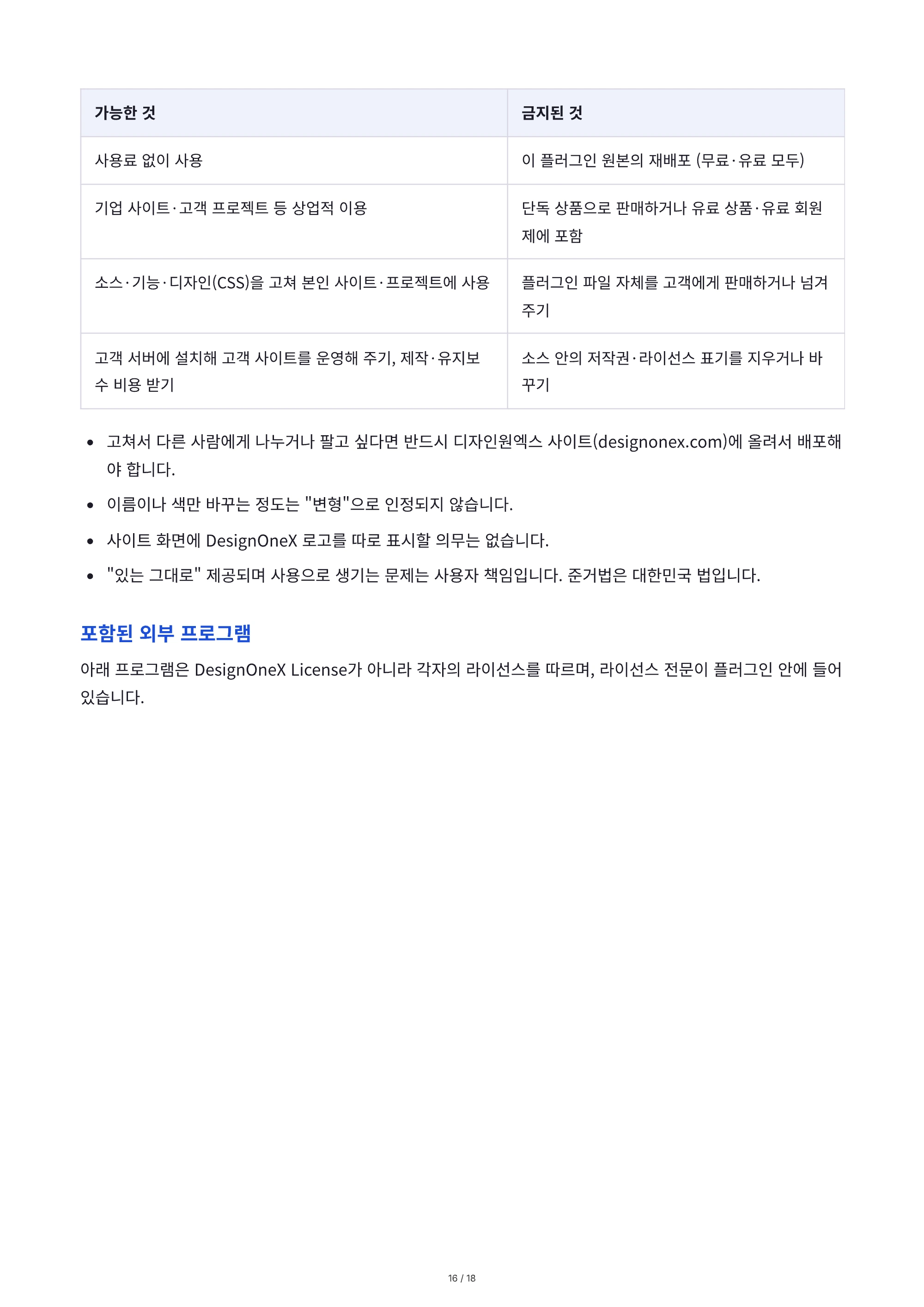
관리자 > DX Office 아래쪽 การตั้งค่า에서 정합니다. 바꾼 뒤 บันทึกการตั้งค่า을 누르세요.
| การตั้งค่า | 선택지 | 뜻 |
|---|---|---|
| 파일(.xlsx, .docx, .pptx) 불러오기 최대 크기 | 2 / 4 / 8 / 16 / 30 MB | 편집기로 불러올 수 있는 파일 크기 |
| 워드·슬라이드 그림 한 장 최대 크기 | 2 / 5 / 10 / 20 MB | 문서에 넣는 그림 한 장의 크기 |
| 문서 하나의 저장 용량 한도 | 1 / 3 / 6 / 12 / 30 MB | 저장할 수 있는 문서 하나의 크기 |
서버의 post_max_size, upload_max_filesize 값보다 큰 문서는 저장되지 않을 수 있습니다. 화면에 현재 post_max_size 값이 표시됩니다. 더 큰 문서가 필요하면 호스팅 설정에서 이 값을 늘려야 합니다.
안 쓰는 그림 정리: 워드형·슬라이드형에서 글을 쓰다가 저장하지 않고 나가면 올려 둔 그림이 남습니다. 안 쓰는 그림 지우기를 누르면 어떤 문서나 게시글에서도 쓰지 않고 2일이 지난 그림만 지웁니다.
9. 알아 둘 점
- เบราว์เซอร์: Chrome 또는 Edge에서 쓰세요.
- 엑셀형: 지원하지 않는 함수가 들어 있는 엑셀 파일은 엑셀이 저장해 둔 계산 결과를 그대로 보여 줍니다. 차트, 피벗 테이블, 매크로, 이미지는 불러오지 않습니다.
- 워드형: 도형, 차트, 글상자, 머리글·바닥글, 각주는
.docx에서 가져오지 않습니다. - 슬라이드형: 애니메이션, 화면 전환, 차트, 동영상은
.pptx에서 가져오지 않습니다. - 구형 파일:
.xls,.doc,.ppt는 열 수 없습니다. 엑셀·워드·파워포인트에서.xlsx,.docx,.pptx로 저장한 뒤 올려 주세요. - 인디자인형: 진짜 인디자인과 똑같지 않고 핵심 흐름(쪽, 마스터, 글 이어 흐름, 안내선, 스타일)만 제공합니다.
.indd/.idml파일은 열거나 저장할 수 없고, CMYK 색 관리와 표·각주·목차는 지원하지 않습니다. 내보내는 PDF는 쪽 그림을 묶은 그림 PDF라 글자를 선택·검색할 수 없습니다. - 영상·모션: 파일을 내 컴퓨터에서 처리하므로 컴퓨터 성능에 따라 큰 영상은 느릴 수 있습니다.
- FTP: 암시적 FTPS(990 포트)와 IPv6 주소는 지원하지 않습니다. 많은 공유 호스팅은 밖으로 나가는 FTP/SSH 접속을 막아 두어 접속이 안 될 수 있습니다(호스팅 문의). 서버 목록은 한 폴더에 10,000개까지 보여 줍니다. 이어 올리기는 같은 화면을 열어 둔 동안에만 되며, 브라우저를 닫으면 대기열이 사라지고 서버에
.dxpart임시 파일이 남을 수 있습니다(지워도 됩니다). 내 컴퓨터 폴더 열기는 Chrome · Edge 전용입니다.
10. 자주 묻는 질문
설치했는데 관리자 메뉴에 DX Office가 안 보여요. 관리자 > 플러그인에서 DX Office 문서 에디터가 활성화되어 있는지 확인하세요. 폴더가 plugins/dx-office(안에 manifest.php가 바로 보이는 위치)에 올라갔는지도 확인합니다. plugins/dx-office/dx-office처럼 한 단계 더 들어가 있으면 안 됩니다.
게시판 에디터 설정에 DX Office 편집기가 안 나와요. 관리자 > DX Office의 게시판 에디터 허용에서 그 종류를 체크하고 저장했는지 확인하세요.
글을 수정하려는데 원래 쓰던 내용이 안 나와요. 게시판의 에디터를 다른 종류로 바꾸면 이전 에디터로 쓴 글은 가져올 수 없습니다. 에디터를 원래대로 되돌리면 다시 열립니다.
저장이 안 돼요. 문서가 너무 큰 경우입니다. 관리자 설정의 "문서 하나의 저장 용량 한도"를 올리고, 서버의 post_max_size도 확인하세요. 그림이 많으면 그림 크기를 줄여서 넣어 보세요.
계산기가 사이트에 안 보여요. 기본으로는 사이트에 보이지 않습니다. 관리자 > DX Office > 계산기에서 "사이트 화면에서 여는 방법"을 "떠 있는 계산기 버튼"으로 바꾸고 저장하세요. "누가 쓸 수 있나"와 "사이트에서 보일 주소"도 확인합니다.
FTP 접속이 안 돼요. FTP 화면 위쪽 "상태" 줄에 서버가 보낸 응답이 나옵니다(비밀번호는 가려집니다). "내부망" 메시지면 설정에서 허용을 켜야 하고, 응답이 오래 없으면 호스팅이 밖으로 나가는 접속을 막은 경우가 많습니다.
"서버 지문이 달라졌습니다"가 떠요. 서버를 새로 설치했거나 인증서를 바꾼 경우가 아니면 접속하지 마세요. 서버 관리자에게 확인하고, 맞으면 안내 창의 "새 지문으로 교체"를 누르세요.
잠금 비밀번호를 잊었어요. 복구할 수 없습니다. 접속 정보를 새로 만들어야 합니다.
11. 라이선스
DX Office는 DesignOneX License 1.0을 따릅니다. Copyright © DesignOneX — designonex.com · All Rights Reserved.
- 공식 안내: https://designonex.com/notice/view/1787577858493247
- 플러그인 폴더의
LICENSE.md에 요지가 정리되어 있습니다. 해석이 다르면 공식 전문이 우선합니다.
| 가능한 것 | 금지된 것 |
|---|---|
| 사용료 없이 사용 | 이 플러그인 원본의 재배포 (무료·유료 모두) |
| 기업 사이트·고객 프로젝트 등 상업적 이용 | 단독 상품으로 판매하거나 유료 상품·유료 회원제에 포함 |
| 소스·기능·디자인(CSS)을 고쳐 본인 사이트·프로젝트에 사용 | 플러그인 파일 자체를 고객에게 판매하거나 넘겨주기 |
| 고객 서버에 설치해 고객 사이트를 운영해 주기, 제작·유지보수 비용 받기 | 소스 안의 저작권·라이선스 표기를 지우거나 바꾸기 |
- 고쳐서 다른 사람에게 나누거나 팔고 싶다면 반드시 디자인원엑스 사이트(designonex.com)에 올려서 배포해야 합니다.
- 이름이나 색만 바꾸는 정도는 "변형"으로 인정되지 않습니다.
- 사이트 화면에 DesignOneX 로고를 따로 표시할 의무는 없습니다.
- "있는 그대로" 제공되며 사용으로 생기는 문제는 사용자 책임입니다. 준거법은 대한민국 법입니다.
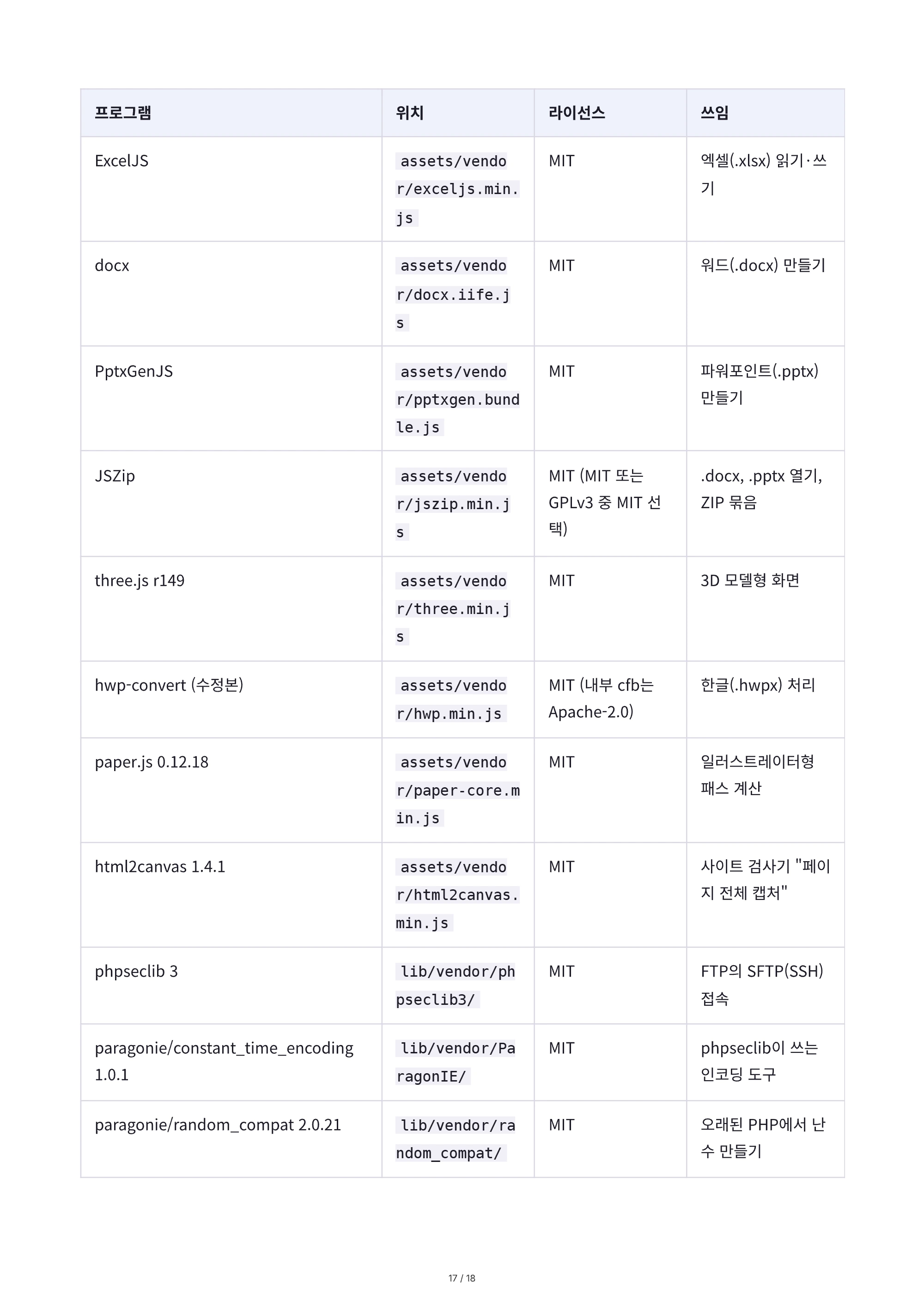
포함된 외부 프로그램
아래 프로그램은 DesignOneX License가 아니라 각자의 라이선스를 따르며, 라이선스 전문이 플러그인 안에 들어 있습니다.
| 프로그램 | ตำแหน่ง | 라이선스 | 쓰임 |
|---|---|---|---|
| ExcelJS | assets/vendor/exceljs.min.js | MIT | 엑셀(.xlsx) 읽기·쓰기 |
| docx | assets/vendor/docx.iife.js | MIT | 워드(.docx) 만들기 |
| PptxGenJS | assets/vendor/pptxgen.bundle.js | MIT | 파워포인트(.pptx) 만들기 |
| JSZip | assets/vendor/jszip.min.js | MIT (MIT 또는 GPLv3 중 MIT 선택) | .docx, .pptx 열기, ZIP 묶음 |
| three.js r149 | assets/vendor/three.min.js | MIT | 3D 모델형 화면 |
| hwp-convert (수정본) | assets/vendor/hwp.min.js | MIT (내부 cfb는 Apache-2.0) | 한글(.hwpx) 처리 |
| paper.js 0.12.18 | assets/vendor/paper-core.min.js | MIT | 일러스트레이터형 패스 계산 |
| html2canvas 1.4.1 | assets/vendor/html2canvas.min.js | MIT | 사이트 검사기 "페이지 전체 캡처" |
| phpseclib 3 | lib/vendor/phpseclib3/ | MIT | FTP의 SFTP(SSH) 접속 |
| paragonie/constant_time_encoding 1.0.1 | lib/vendor/ParagonIE/ | MIT | phpseclib이 쓰는 인코딩 도구 |
| paragonie/random_compat 2.0.21 | lib/vendor/random_compat/ | MIT | 오래된 PHP에서 난수 만들기 |
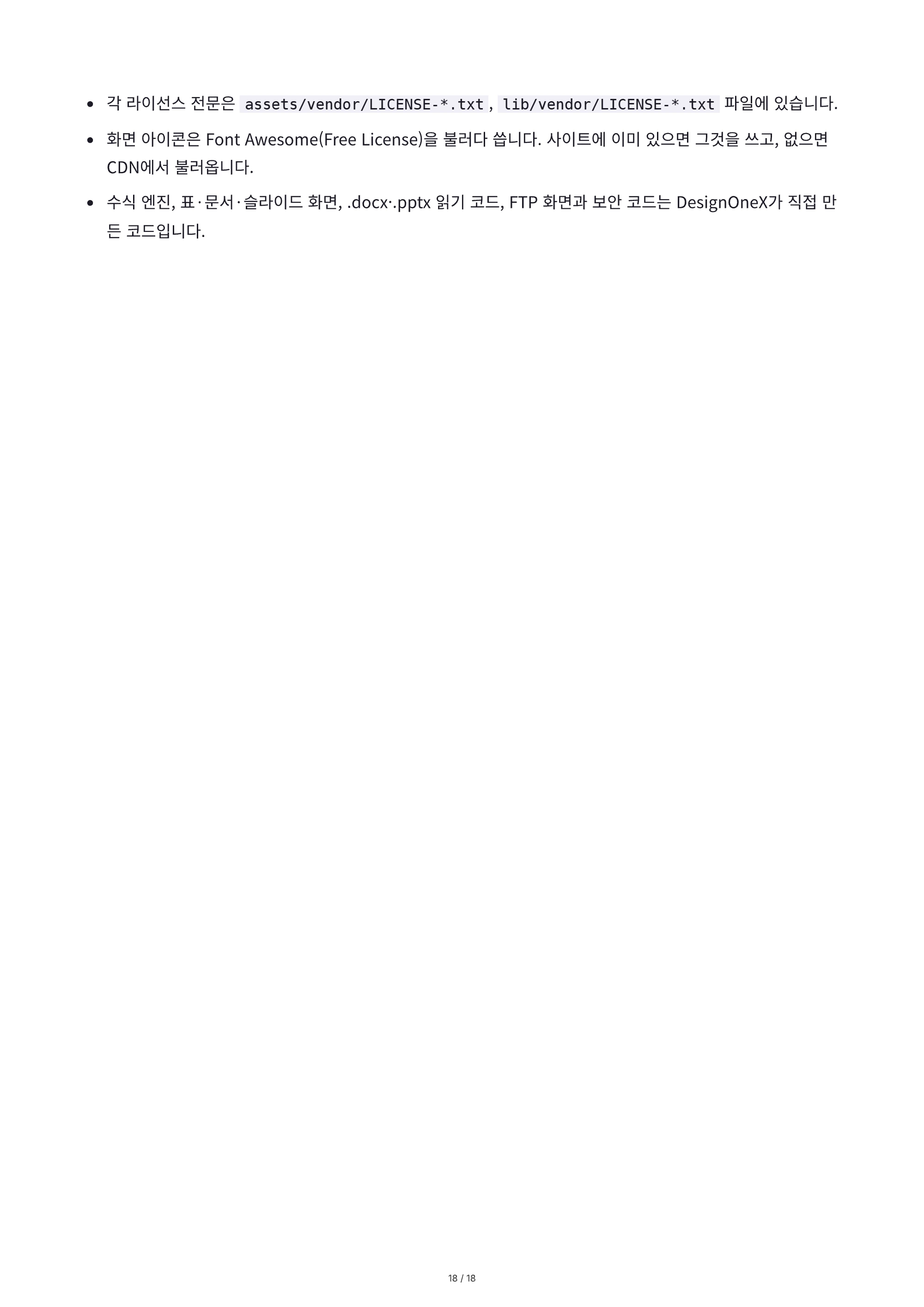
- 각 라이선스 전문은
assets/vendor/LICENSE-*.txt,lib/vendor/LICENSE-*.txt파일에 있습니다. - 화면 아이콘은 Font Awesome(Free License)을 불러다 씁니다. 사이트에 이미 있으면 그것을 쓰고, 없으면 CDN에서 불러옵니다.
- 수식 엔진, 표·문서·슬라이드 화면, .docx·.pptx 읽기 코드, FTP 화면과 보안 코드는 DesignOneX가 직접 만든 코드입니다.