MB 전화통화 설치·사용 매뉴얼
회원 프로필에서 버튼 한 번으로 1:1 음성통화를 할 수 있는 플러그인입니다. 음성은 두 사람의 브라우저끼리 직접 연결되어 서버를 거치지 않습니다. 통화 중 이퀄라이저, 키패드, 최소화, 통화 녹음을 쓸 수 있습니다.
0. 먼저 알아 두세요
필요한 파일
| 파일 | 역할 | 꼭 필요한가요? |
|---|---|---|
mb-profile-extend_v1.1.0.zip | 프로필에 "더보기" 버튼을 만듭니다. 전화통화 버튼이 여기에 들어갑니다. | 필수 |
mb-phone_v2.0.0.zip | 전화통화 본체입니다. | 필수 |
mb-log-gate_v2.0.0.zip | 사이트 속도를 조금 높여 주는 보조 프로그램입니다. | 선택 (권장) |
이미 MB 화상채팅 등 다른 MB 플러그인을 설치했다면
mb-profile-extend와mb-log-gate는 이미 올라가 있는 것입니다. 다시 올릴 필요 없이mb-phone만 올리면 됩니다.
설치 전에 확인할 것
- 사이트 주소가
https://로 시작해야 합니다.http://로 시작하면 브라우저가 마이크를 막아서 전화가 시작되지 않습니다. - DXCMS 관리자 > 소켓 설정에 이 사이트의 소켓 키가 있어야 합니다. 키가 없으면 전화통화가 켜지지 않습니다. (키 발급과 설정은 DXCMS 소켓 안내를 따르세요.)
- FTP 접속 정보(주소, 아이디, 비밀번호)를 알고 있어야 합니다. 호스팅 업체의 안내 메일이나 관리 화면에서 확인할 수 있습니다.
1. 설치하기
1-1. 압축 풀기
- 내려받은 압축 파일을 컴퓨터의 한 폴더(예: 바탕화면의
mb-install)에 모읍니다. - 압축 파일을 하나씩 마우스 오른쪽 클릭 > 압축 풀기(또는 "여기에 압축 풀기")로 풉니다.
- 파일 이름과 같은 폴더가 새로 생깁니다. 예:
mb-phone_v2.0.0폴더
- 파일 이름과 같은 폴더가 새로 생깁니다. 예:
- 풀린 폴더를 열어서 안을 확인합니다. 폴더 구조가 파일마다 다릅니다.
| 압축 파일 | 풀린 폴더 안에서 보이는 것 | 올릴 폴더 |
|---|---|---|
mb-profile-extend_v1.1.0 | mb-profile-extend 폴더 | mb-profile-extend |
mb-phone_v2.0.0 | mb-phone 폴더 | mb-phone |
mb-log-gate_v2.0.0 | plugins 폴더 > 그 안의 mb-log-gate 폴더 | plugins 안에 있는 mb-log-gate |
주의
mb-log-gate만plugins폴더 안에 들어 있습니다.plugins폴더째 올리지 말고, 그 안의mb-log-gate폴더만 올리세요.plugins안에 또plugins가 생기면 플러그인 목록에 나타나지 않습니다.
최종적으로 올릴 폴더는 아래와 같습니다.
mb-profile-extend   (이미 올렸다면 생략)
mb-phone
mb-log-gate         (선택, 이미 올렸다면 생략)
각 폴더를 열었을 때 manifest.php와 plugin.php 파일이 바로 보이면 올바른 폴더입니다.
1-2. FTP로 접속하기
FTP 프로그램은 FileZilla(무료)를 기준으로 설명합니다.
- FileZilla를 실행합니다.
- 화면 위쪽 입력칸에 호스트(FTP 주소), 사용자명, 비밀번호를 넣고 빠른 연결을 누릅니다. 포트는 비워 두면 됩니다.
- 연결되면 화면이 둘로 나뉩니다.
- 왼쪽: 내 컴퓨터
- 오른쪽: 내 사이트가 있는 서버
1-3. 사이트 폴더 찾기
오른쪽(서버)에서 사이트가 설치된 폴더를 찾아 들어갑니다.
- 보통 이름이
public_html,www,html,htdocs중 하나입니다. - 그 안에
plugins,themes,data,admin폴더와index.php파일이 같이 보이면 제대로 찾은 것입니다. - 사이트를 하위 폴더에 설치했다면(예:
www/community) 그 폴더 안까지 들어가세요.
그 안의 plugins 폴더를 더블클릭해서 엽니다. 이미 설치된 다른 플러그인 폴더들이 보입니다.
1-4. 폴더 올리기
- 왼쪽(내 컴퓨터)에서 압축을 푼 폴더로 이동합니다.
- 올릴 폴더를 마우스로 끌어서 오른쪽의
plugins폴더 안에 놓습니다. (폴더를 우클릭해서 업로드를 눌러도 됩니다.) - 하단의 "전송 완료" 탭에서 실패한 파일이 없는지 확인합니다.
- "실패한 전송" 탭에 항목이 보이면 해당 폴더를 한 번 더 올리세요.
- 올릴 폴더를 모두 같은 방법으로 올립니다. 순서는 상관없습니다.
올린 뒤 서버의 plugins 폴더 안이 이렇게 보여야 합니다.
plugins/
├── mb-profile-extend/
│   ├── manifest.php
│   ├── plugin.php
│   └── assets/ ...
├── mb-phone/
│   ├── manifest.php
│   ├── plugin.php
│   └── assets/ ...
└── mb-log-gate/
    ├── manifest.php
    └── plugin.php
이미 이전 버전이 올라가 있으면, 같은 이름의 폴더에 덮어쓰기로 올리면 됩니다. FileZilla가 "대상 파일이 이미 존재합니다"라고 물으면 덮어쓰기를 고르고 "항상 이 동작을 사용"에 체크하면 한 번에 끝납니다.
1-5. 플러그인 켜기 (활성화)
- 사이트에 관리자로 로그인합니다.
- 관리자 > 플러그인으로 들어갑니다.
- 목록에서 아래 순서로 활성화 버튼을 누릅니다. (이미 활성인 것은 건너뜁니다.)
- MB Profile Extend
- MB Phone (1:1 음성통화)
- MB 로그 게이트 (올렸다면)
- 카드에 "활성" 표시가 보이면 완료입니다.
목록에 플러그인이 보이지 않으면 폴더 위치가 잘못된 것입니다. 서버의
plugins폴더 안에mb-phone처럼 플러그인 이름 폴더가 바로 있고, 그 안에manifest.php가 있는지 다시 확인하세요.
1-6. 설정 확인하기
- 관리자 > 플러그인에서 MB Phone 카드의 설정 버튼을 누릅니다.
- 처음에는 아무것도 바꾸지 않아도 됩니다. 기본값으로 동작합니다.
| 항목 | 설명 |
|---|---|
| 소켓 서버 주소 | 비워 두면 기존 소켓 설정을 자동으로 따라갑니다. |
| STUN 주소 | 기본값이 들어 있습니다. 바꾸지 마세요. |
| TURN 주소·아이디·비밀번호 | 선택 사항입니다. 연결이 안 되는 회원이 많을 때만 넣습니다. (아래 6번 참고) |
| join 알림 | 기본값 0을 유지하세요. |
2. 설치가 잘 되었는지 확인하기
- 관리자 계정이 아닌 다른 회원 계정 2개를 준비합니다. (컴퓨터 한 대에서는 브라우저 두 개, 또는 컴퓨터와 스마트폰으로 각각 로그인하면 됩니다.)
- 한 계정에서 상대 회원의 프로필을 엽니다.
- 프로필 모달에 더보기 버튼이 보이면 1단계는 성공입니다.
- 더보기를 눌러 MB 전화통화가 보이면 2단계도 성공입니다.
- 눌러서 전화를 걸고, 상대 쪽에서 수신 창이 뜨는지 확인합니다.
3. 사용하기
전화 걸기
- 통화할 회원의 프로필을 엽니다.
- 더보기를 누릅니다.
- MB 전화통화를 누릅니다.
- 브라우저가 마이크 사용을 물으면 허용을 누릅니다.
- "전화 연결 중..." 화면이 나옵니다. 상대가 받을 때까지 기다립니다.
- 마음이 바뀌면 빨간 취소 버튼으로 끊을 수 있습니다.
- 30초 안에 받지 않으면 "응답하지 않습니다"라고 알려 줍니다.
본인 프로필과 로그인하지 않은 상태에서는 더보기 버튼이 나오지 않습니다.
전화 받기
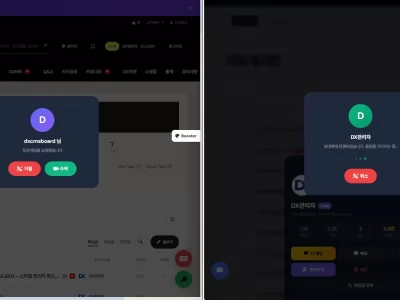
- 사이트를 열어 둔 상태에서 전화가 오면 "전화가 왔습니다" 창이 뜹니다.
- 초록색 수락을 누르면 통화가 시작됩니다.
- 빨간색 거절을 누르면 상대에게 거절했다고 알려 줍니다.
- 30초 동안 응답하지 않으면 자동으로 거절됩니다.
- 이미 통화 중이면 새 전화는 "통화 중"으로 처리됩니다.
- 같은 계정으로 여러 탭이나 기기를 열어 두었다면 모두 수신 창이 뜹니다. 한 곳에서 수락하거나 거절하면 나머지는 자동으로 닫힙니다.
통화 중 화면
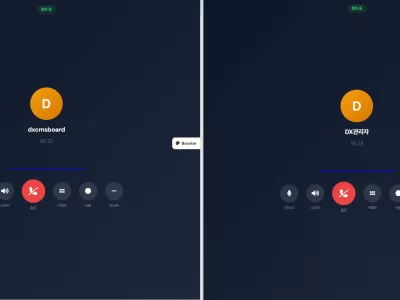
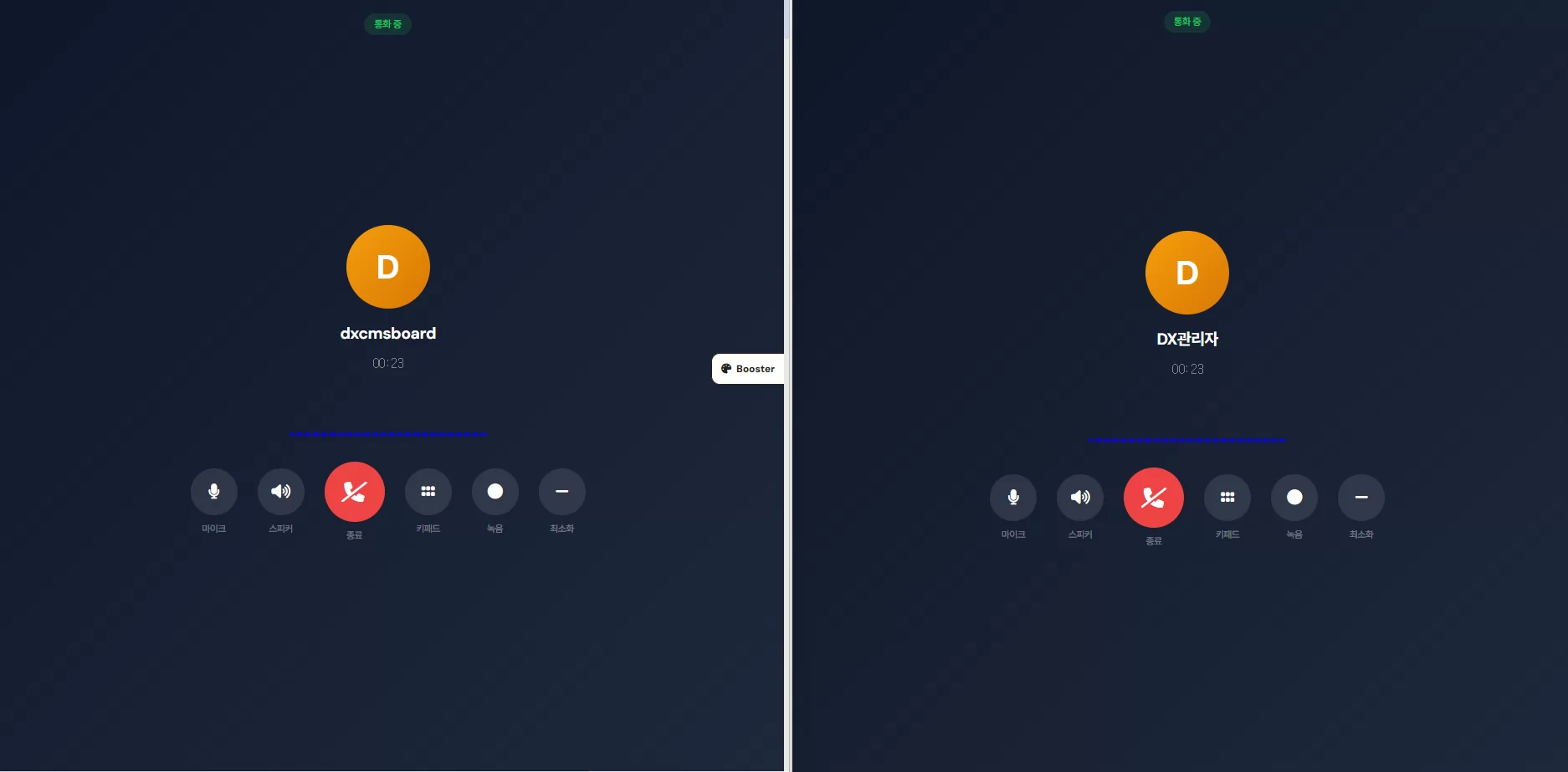
통화가 연결되면 상대 이름과 통화 시간(00:00)이 보이고, 아래 버튼이 나옵니다.
| 버튼 | 하는 일 |
|---|---|
| 마이크 | 내 목소리를 껐다 켭니다. (음소거) |
| 스피커 | 상대 목소리를 껐다 켭니다. |
| 종료 | 통화를 끊습니다. 어느 한쪽이 끊으면 상대도 함께 종료됩니다. |
| 키패드 | 숫자·기호 버튼이 나옵니다. 누르면 버튼음(숫자 입력음)이 상대에게 전달됩니다. |
| 녹음 | 통화를 녹음합니다. (아래 4번 참고) |
| 최소화 | 통화 화면을 작게 줄여서 사이트를 보면서 통화할 수 있습니다. 작아진 화면을 누르면 다시 커집니다. |
화면 가운데의 움직이는 막대(이퀄라이저)는 소리가 오가는 것을 보여 줍니다. 상단의 작은 표시는 현재 상태(연결 중 / 연결됨 / 녹음 중)를 알려 줍니다.
4. 통화 녹음
- 통화 중에 녹음 버튼을 누르면 녹음이 시작되고, 화면에 빨간 REC 표시가 나옵니다.
- 상대 화면에도 "상대가 녹음 중"이라고 표시됩니다. 몰래 녹음할 수 없습니다.
- 녹음 버튼을 다시 누르면 녹음이 끝나고, 내 컴퓨터(또는 휴대폰)에 WAV 파일이 저장됩니다.
- 파일 이름 예:
MB_Phone_상대이름_날짜시간.wav - 저장 위치는 브라우저의 다운로드 폴더입니다. 서버에는 저장되지 않습니다.
- 파일 이름 예:
- 녹음 중에 종료를 누르면 "녹음 중입니다" 확인 창이 나옵니다. 안내에 따라 저장하고 끝내세요.
통화 녹음은 상대방의 동의를 받고 사용하세요. 녹음 파일의 보관과 사용에 대한 책임은 녹음한 사람에게 있습니다.
5. 이런 증상이 있을 때
| 증상 | 해결 방법 |
|---|---|
| 더보기 버튼이 안 보임 | MB Profile Extend가 활성인지 확인하세요. 본인 프로필이거나 로그인하지 않은 상태에서는 나오지 않습니다. 설정을 바꾼 뒤에는 Ctrl+F5로 새로고침하세요. |
| 더보기는 있는데 전화통화가 없음 | MB Phone이 활성인지 확인하세요. 소켓 키가 없으면 켜지지 않습니다. |
| 플러그인 목록에 안 나옴 | 폴더를 한 겹 잘못 올렸을 가능성이 큽니다. 1-4의 폴더 구조와 같은지 확인하세요. |
| 마이크를 쓸 수 없다고 나옴 | 주소창 왼쪽의 자물쇠 아이콘을 눌러 마이크를 허용으로 바꾸고 새로고침하세요. 다른 프로그램(화상회의 앱 등)이 마이크를 쓰고 있다면 종료하세요. |
사이트 주소가 http://임 | 마이크가 막힙니다. 호스팅 업체의 SSL(https) 설정을 먼저 하세요. |
| "실시간 연결이 아직 준비되지 않았습니다" | 잠시 후 다시 시도하세요. 계속되면 소켓 키와 소켓 서버 주소 설정을 확인하세요. |
| 상대가 응답하지 않음 | 상대가 사이트에 접속해 있어야 전화가 갑니다. 접속하지 않았다면 받을 수 없습니다. |
| 연결은 됐는데 소리가 안 들림 | 스피커 버튼이 꺼져 있지 않은지, 기기 볼륨이 켜져 있는지 확인하세요. 그래도 안 되면 회사 내부망이나 일부 통신사 망 때문일 수 있습니다. 와이파이와 모바일 데이터를 바꿔서 시도하고, 그래도 안 되면 6번의 TURN을 설정하세요. |
| "연결에 실패했습니다" | 네트워크를 바꿔서 다시 시도하세요. 자주 생기면 TURN 설정이 필요합니다. |
6. (선택) TURN 서버 설정
TURN은 회사망·일부 통신사 망처럼 직접 연결이 막히는 곳에서 음성을 중계해 주는 서버입니다. 일부 회원만 소리가 안 들린다면 설정해 보세요. 별도의 TURN 서버(직접 운영하거나 유료 서비스)가 필요합니다.
- 관리자 > 플러그인 > MB Phone > 설정
- 아래 항목을 채우고 저장합니다.
- TURN 주소: 예)
turn:example.com:3478 - TURN 아이디
- TURN 비밀번호
- TURN 주소: 예)
7. 업데이트하기
- 새 버전 압축 파일을 풀어 1-1과 같이 올릴 폴더를 찾습니다.
- FTP에서 같은 이름의 폴더에 덮어쓰기로 올립니다.
- 관리자 > 플러그인에서 해당 플러그인을 한 번 비활성화 후 다시 활성화합니다.
- 회원들에게는 Ctrl+F5로 새로고침하도록 안내합니다.
8. 삭제하기
- 관리자 > 플러그인에서 MB Phone을 비활성화합니다.
- FTP에서
plugins폴더 안의mb-phone폴더를 삭제합니다.
mb-profile-extend와mb-log-gate는 MB 화상채팅 등 다른 MB 플러그인도 함께 쓰는 것입니다. 다른 MB 플러그인을 쓰고 있다면 삭제하지 마세요.
9. 문의할 때 알려 주세요
- 사이트 주소가
https://인지 - 플러그인이 활성 상태인지
- 어느 단계에서 막혔는지 (더보기 버튼이 없음 / 전화가 안 걸림 / 소리가 안 들림 등)
- 사용한 브라우저와 기기 (예: 크롬, 갤럭시)
- 화면이 있다면 캡처
관리자는 통화 흐름이 기록된
data/logs/mb-phone.log파일을 FTP로 내려받아 보내 주시면 원인을 찾는 데 도움이 됩니다.
Copyright © DesignOneX — designonex.com · All Rights Reserved. DesignOneX License 1.0 — https://designonex.com/notice/view/1787577858493247