DX 워터마크 플러그인 사용 설명서 (v1.0.0)
사진·이미지를 올리면 로고 이미지와 글자 워터마크를 자동으로 찍어서 저장해 주는 플러그인입니다. 게시판 첨부 이미지와 에디터로 올린 이미지가 대상이고, 코어 파일은 고치지 않습니다.
| # | 기능 | 효과 |
|---|---|---|
| 1 | 올라오는 이미지에 워터마크를 찍어 저장 (WebP 변환과 함께 처리) | 올린 사람이 따로 할 일이 없습니다 |
| 2 | 로고 이미지(투명 PNG), 글자, 둘 다 선택 | 로고만, 글자만, 함께 모두 가능합니다 |
| 3 | 위치(9칸), 크기, 진하기, 여백, 글자 색·테두리·글꼴 조절 | 사이트에 맞게 모양을 정합니다 |
| 4 | 게시판별로 켜고 끄기 / 모든 게시판 한 번에 | 필요한 게시판에만 찍습니다 |
| 5 | 미리보기 | 저장하기 전에 결과를 눈으로 확인합니다 |
| 6 | 이미 올라간 이미지에 일괄 적용 (원본 백업 가능) | 예전 이미지에도 찍을 수 있습니다 |
| 7 | 최근 처리 기록 (찍음·건너뜀과 사유) | 잘 동작하는지 바로 확인합니다 |
1. 설치 (5분)
- 받은
DX_watermark_v1.0.0.zip압축을 풉니다. 안에plugins폴더가 있습니다. - FTP 프로그램(파일질라 등)으로 내 사이트에 접속합니다.
- 압축을 푼
plugins/dx-watermark폴더를 사이트의plugins/안에 올립니다. (최종 위치:사이트/plugins/dx-watermark/) 이전 버전이 있다면 같은 위치에 덮어쓰기 하세요. 설정은 그대로 남습니다. - 관리자 → 플러그인 에서 DX 워터마크 를 활성화 합니다.
- 왼쪽 관리자 메뉴에 워터마크 가 생깁니다. 눌러서 설정합니다.
2. 사용법
처음 설정 (3분)
- 관리자 → 워터마크 를 엽니다. 맨 위 연결 상태 가 모두 「정상」인지 봅니다.
- 워터마크 사용 을 켜고, 찍을 게시판을 고릅니다. 전부 찍으려면 모든 게시판 을 켭니다.
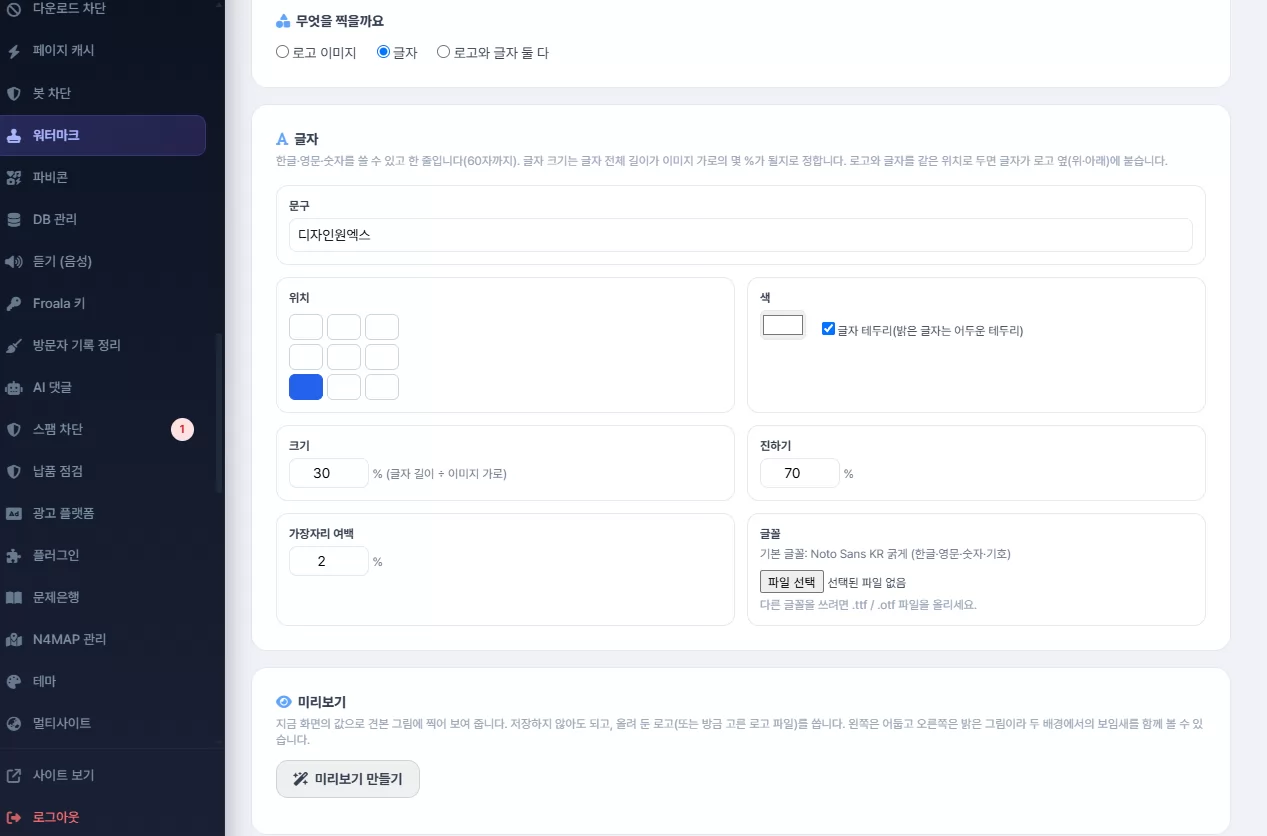
- 무엇을 찍을까요 에서 로고 / 글자 / 둘 다 를 고릅니다.
- 로고는 파일을 올리고(투명 배경 PNG 권장), 위치 칸(3×3)을 눌러 위치를 정합니다. 크기·진하기·여백 숫자를 조절합니다.
- 글자는 문구를 적고, 위치·색·크기·진하기를 정합니다. 밝은 글자는 어두운 테두리가 자동으로 붙어 밝은 사진에서도 읽힙니다.
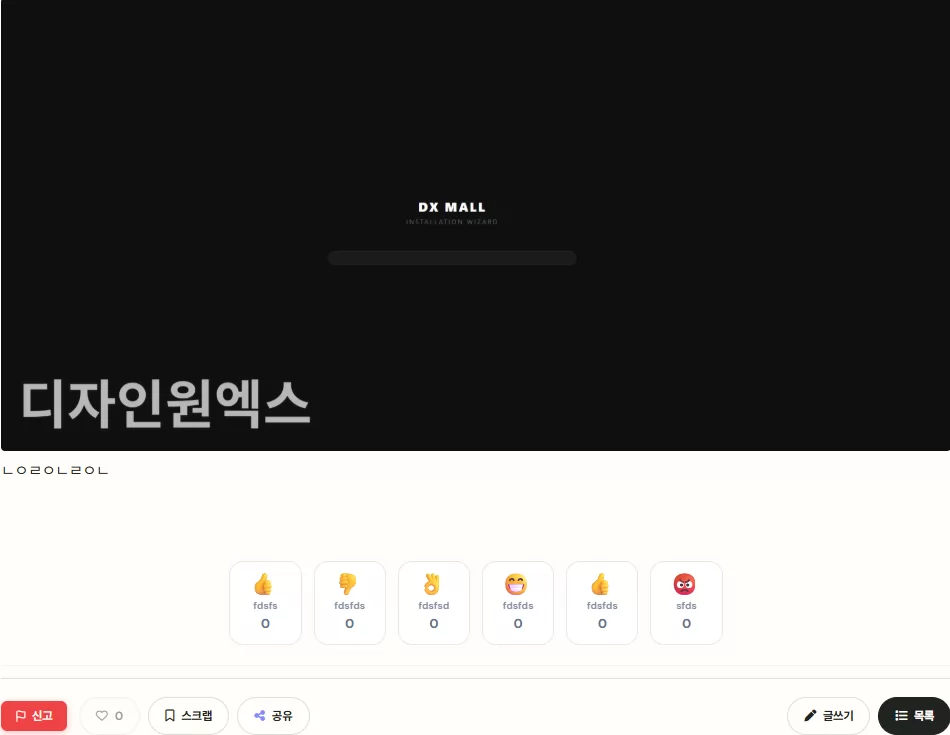
- 미리보기 만들기 를 눌러 확인합니다. 왼쪽이 어둡고 오른쪽이 밝은 견본 그림이라 두 경우를 한꺼번에 볼 수 있습니다.
- 마음에 들면 저장 을 누릅니다. 이제부터 올라오는 이미지에 찍힙니다.
이미 올라간 이미지에 찍기
- 설정을 저장 한 뒤, 화면 아래 이미 올라간 이미지에 일괄 적용 으로 갑니다.
- 찍을 게시판을 고르고(에디터 이미지는 한 묶음), 원본 백업 을 켜 둡니다(권장).
- 대상 찾기 로 장수를 확인하고 일괄 적용 시작 을 누릅니다. 끝날 때까지 이 화면을 열어 두세요.
- 한 번 찍은 파일은 기록되어, 다시 눌러도 같은 파일에 두 번 찍지 않습니다.
3. 알아 두세요
- 새로 올라오는 이미지부터 적용됩니다. 예전 이미지는 일괄 적용으로 찍습니다.
- 원본은 남지 않습니다. 찍은 파일만 저장됩니다. 일괄 적용에서 백업을 켰을 때만 원본이
data/dx-watermark/backup/에 같은 경로 구조로 복사됩니다. 되돌리려면 그 파일을 원래 위치(data/uploads/…)에 덮어쓰면 됩니다. 이 폴더는 지우지 마세요. - 찍지 않는 이미지: 움직이는 GIF·SVG, 설정한 크기(기본 가로 200·세로 150 이하는 건너뜀 설정 가능)보다 작은 이미지, 프로필 사진 같은 게시판·에디터 업로드가 아닌 이미지.
- 에디터로 올린 이미지는 글을 쓰고 있는 게시판의 설정을 따릅니다. 관리자 화면 등 게시판을 알 수 없는 곳에서 올린 이미지는 「게시판을 알 수 없는 에디터 이미지에도 찍기」 설정을 따릅니다.
- 글자 워터마크는 한글·영문·숫자·기호를 쓸 수 있고 한 줄입니다(60자까지). 다른 글꼴을 쓰려면
.ttf/.otf파일을 올리세요. - 환경설정의 WebP 자동 변환 이 켜져 있으면 워터마크를 찍으면서 WebP 로 저장합니다. 꺼져 있어도 워터마크는 원래 형식(JPG·PNG·WebP) 그대로 찍힙니다. JPG·WebP는 다시 저장되므로 화질이 아주 조금 달라질 수 있습니다.
- 워터마크 때문에 업로드가 실패하는 일은 없습니다. 어떤 이유로 찍지 못하면 워터마크 없이 평소처럼 저장되고, 이유가 최근 처리 기록 에 남습니다.
- 서버의 이미지 처리(GD) 기능이 필요합니다. 글자 워터마크는 GD 의 글자 그리기(FreeType)도 필요합니다. 부족하면 연결 상태 에 표시됩니다.
- 이 플러그인은 코어의 이미지 업로드 처리를 대신 맡는 방식으로 연결됩니다. 다른 플러그인이 같은 일을 먼저 맡고 있으면 연결 상태 가 「이상」으로 나옵니다.
- 글꼴(Noto Sans KR 굵게)은 SIL Open Font License 1.1 로 배포되는 글꼴을 한글·영문·기호만 추려 넣은 것입니다.
4. 라이선스 (DesignOneX License 1.0)
- 재배포 절대 금지: 무료·유료 모두 다른 사람/사이트에 다시 배포·공유·판매할 수 없습니다. 단독 상품 판매나 유료 상품·유료 회원제에 포함하는 것도 금지입니다.
- 허용: 사용료 없이 쓸 수 있고, 기업 사이트·고객사 프로젝트 등 상업적 이용이 가능하며, 고쳐서 본인의 사이트·프로젝트에 쓸 수 있습니다. 고객 서버에 설치해 주는 것은 재배포가 아닙니다. (플러그인 파일을 고객에게 판매·양도하는 것은 금지)
- 변형한 것을 재배포하고 싶다면 디자인원엑스 사이트(designonex.com)에 올려야 합니다.
- 공식 전문: https://designonex.com/notice/view/1787577858493247
- 라이선스 요지는 플러그인 폴더 안
LICENSE.md에 들어 있습니다. 지우지 마세요. 글꼴 라이선스는fonts/OFL.txt입니다.
5. 문제가 생기면
- 워터마크가 안 찍혀요: 관리자 → 워터마크 → ① 연결 상태 가 「정상」인지, ② 워터마크 사용 이 켜져 있고 해당 게시판이 선택되어 있는지, ③ 이미지가 설정한 최소 크기보다 큰지, ④ 맨 아래 최근 처리 기록 의 사유를 차례로 보세요. 이미 올라간 이미지는 일괄 적용이 필요합니다.
- 글자가 안 나와요: 연결 상태의 「글자 그리기(FreeType)」가 없음이면 서버(호스팅)에서 GD FreeType 을 켜야 합니다. 로고는 그대로 쓸 수 있습니다.
- 연결 상태가 「이상」이에요: 다른 파일이 업로드 변환 함수를 먼저 맡고 있다는 뜻입니다. 사이트 로그와 기록을 확인하고 문의해 주세요.
- 로고가 흐리거나 너무 커요: 로고의 크기(%)와 진하기(%)를 조절하고 미리보기로 확인하세요.
- 일괄 적용이 중간에 멈췄어요: 같은 화면에서 다시 대상 찾기 → 일괄 적용 시작 을 누르면 남은 것부터 이어서 합니다. 「건너뜀」은 작은 이미지 등, 「실패」는 읽을 수 없는 파일입니다. 사유는 최근 처리 기록에 있습니다. 설정을 바꾼 뒤 다시 시도하려면 「건너뜀·실패 기록 지우고 다시 시도」를 누르세요.