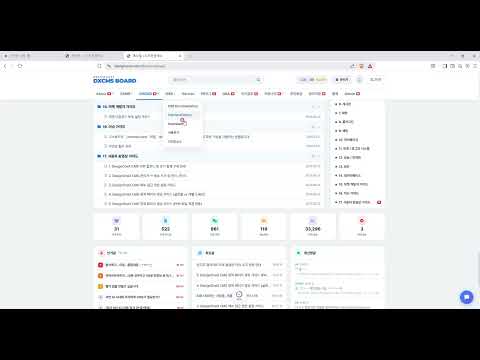
DesignOneX CMS 폼 입력 및 처리 페이지 연동 가이드
1단계: 폼 입력 페이지와 처리 페이지 생성 (관리자 화면)
-
관리자 대시보드 좌측 메뉴에서 [페이지 관리]로 들어갑니다.
-
우측 상단의 [+ 새 페이지 추가]를 클릭합니다.
-
도메인 선택에서 [글로벌 (공통)]을 선택하고, 콘텐츠 선택에서 [PHP 파일 직접 지정]을 클릭합니다.
-
페이지 명칭에
t_write를 입력한 후 하단의 [새 페이지 설정 저장 및 생성]을 클릭합니다. (저장 경로:pages/t/write.php) -
다시 [+ 새 페이지 추가]를 눌러 동일한 설정(글로벌, PHP 파일 직접 지정)으로 이번에는 페이지 명칭에
t_write_update를 입력하고 생성합니다. (저장 경로:pages/t/write_update.php)
2단계: 폼(Form) UI 페이지 파일 작성
-
EditPlus(또는 편집기/FTP)를 열어 서버의
/dx_cms/pages/t/폴더로 이동합니다. -
새 파일을 만들고 이름을
write.php로 저장합니다. -
준비된 '상담 신청' 폼의 HTML 코드를 붙여넣습니다.
-
데이터를 전송하기 위해
<form>태그에action="/t_write_update"와method="post"속성을 지정합니다. -
이름 입력용
<input>태그에name="name"속성을 추가한 뒤 파일을 저장합니다. -
브라우저에서
/t_write경로로 접속하여 '상담 신청' 폼 화면이 예쁘게 출력되는지 확인합니다.
3단계: 데이터 처리 파일 작성 및 POST 액션 테스트
-
작성된 '상담 신청' 폼에 임의의 정보(이름, 연락처 등)를 입력하고 하단의 [상담 신청하기]를 클릭합니다.
-
/t_write_update경로로 넘어가지만, 아직 실제 파일을 만들지 않았으므로 404 에러가 나타납니다. -
편집기로 돌아가
/dx_cms/pages/t/폴더에write_update.php파일을 생성합니다. -
폼에서 넘어온 데이터를 화면에 찍어보기 위해 아래와 같이 PHP 코드를 작성하고 저장합니다.
PHP<?php echo $_REQUEST['name']; // 독립적으로 쓰는 이유는 간단한 페이지를 만들 때 사용하시면 됩니다. // post를 라우터에서 받을 수 있게 다 세팅해놨습니다. -
브라우저로 돌아가 뒤로 가기를 누른 후 폼을 다시 제출해 봅니다.
💡 영상 요약 참고 포인트 영상의 마지막 메모처럼, 관리자 화면에서 '정적 페이지' 형태로 생성한 라우트(URL)는 기본적으로 단순 화면 출력용이므로 간단한 예약 페이지나 문의를 만들 때 쓰세요. 큰 프로젝트는 CMS의 별도 컨트롤러나 모듈 라우팅 규칙(예: Action 처리 로직)에 맞게 연동해야 합니다.