회원가입 | 고객센터 |
DESIGNONEX
디자인원엑스
Service
PR리그N
Q&AN
지식공유N
공지사항
통계
로그인 회원가입
고객센터
17. 사용자 동영상 가이드

1. DesignOneX CMS 서버 업로드 및 초기 환경 구축 안내

D DX
2026.05.25 03:41 19 0


DesignOneX CMS 설치 가이드


1단계: FTP를 통한 파일 업로드 및 권한 설정

  1. FTP 프로그램(FileZilla 등)을 사용하여 서버에 접속합니다.

  2. 로컬 컴퓨터에 있는 DXCMS_v8.1.0 폴더 내의 모든 파일과 폴더를 선택한 후, 호스팅 또는 서버의 루트 경로 업로드합니다.

  3. 업로드가 완료되면 서버 측 파일 목록에서 data 폴더와 pages 폴더를 함께 선택합니다.

  4. 마우스 우클릭 후 [파일 권한]을 선택합니다.

  5. 파일 권한의 숫자 값을 707로 입력하고 [확인]을 클릭하여 두 폴더에 쓰기 권한을 부여합니다.


2단계: 웹 설치 마법사 환경 확인

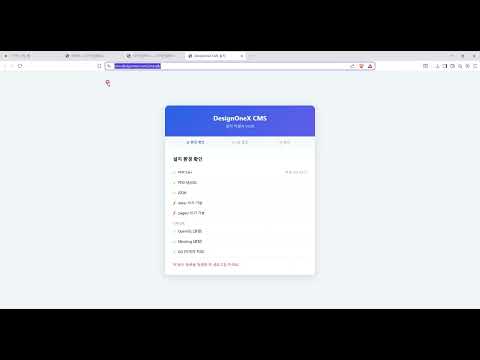
  1. 웹 브라우저를 열고 설치 경로인 도메인/install/로 접속합니다.

  2. '설치 환경 확인' 화면에서 필수 항목들이 모두 충족되었는지 확인합니다. 특히 앞서 권한을 수정한 data/pages/ 폴더가 '쓰기 가능(O)'으로 표시되어 있는지 확인합니다.

  3. 하단의 [다음 단계 ->] 버튼을 클릭합니다.


3단계: 데이터베이스 및 최고 관리자 정보 입력

  1. DB 설정: 본인의 서버 환경에 맞는 DB 이름(예: dx_cms), DB 사용자(예: root), 그리고 DB 비밀번호를 입력합니다.

  2. 관리자 설정: 사이트를 관리할 관리자 아이디(예: admin)와 관리자 비밀번호를 입력합니다.

  3. 모든 정보 입력이 끝난 후 화면 하단의 [설치 시작 ->] 버튼을 클릭합니다.


4단계: 설치 완료 및 메인 화면 접속

  1. 설치가 완료되면 화면에 "보안을 위해 install/ 폴더를 삭제하세요."라는 안내 문구가 나타납니다. (보안을 위해 추후 FTP에서 해당 폴더를 삭제하는 것이 좋습니다.)

  2. 브라우저의 주소창을 클릭하여 뒤에 붙은 설치 경로(/install/index.php...)를 지우고, 기본 도메인 주소로만 접속하여 엔터를 누릅니다.

  3. DesignOneX CMS의 메인 화면이 정상적으로 나타나는 것을 확인하며 설치를 마무리합니다.

댓글0

로그인 후 댓글을 작성할 수 있습니다.
17. 사용자 동영상 가이드 3. DesignOneX CMS 메뉴 접근 권한 설정 가이드 2026.05.25 17. 사용자 동영상 가이드 2. DesignOneX CMS 관리자 -> 메뉴 추가 및 관리 가이드 2026.05.25 17. 사용자 동영상 가이드 1. DesignOneX CMS 서버 업로드 및 초기 환경 구축 안내 2026.05.25
31
전체 회원
519
전체 게시글
860
전체 댓글
55
오늘 방문
33,234
전체 방문
2
현재 접속
인기글 7일 이내
최신글
최신댓글
목록