1. 개요
DX Favicon은 이미지 파일 하나만 업로드하면 파비콘(.ico)과 여러 크기의 아이콘을 자동으로 만들고, 사이트 전체 페이지에 곧바로 등록까지 해주는 DXCMS 플러그인입니다. 테마 파일을 직접 수정하거나 이미지를 여러 크기로 일일이 만들 필요가 없습니다.이미지를 올리는 즉시 다음이 자동으로 처리됩니다.
- 정사각형이 아닌 이미지는 가운데를 기준으로 자동으로 정사각형으로 잘립니다.
- 16×16, 32×32, 48×48, 180×180(애플 터치 아이콘), 192×192, 512×512 크기의 PNG 아이콘이 만들어집니다.
- 여러 크기를 하나로 담은 favicon.ico 파일이 만들어집니다.
- 사이트의 모든 페이지 <head> 영역에 필요한 태그가 자동으로 삽입됩니다 — 테마나 코어 파일을 건드릴 필요가 없습니다.
2. 설치
- 전달받은 dx-favicon 폴더(zip 압축 파일)를 DXCMS 설치 경로의 /plugins/ 폴더 아래에 그대로 업로드합니다.
- 최종 경로가 /plugins/dx-favicon/ 형태가 되어야 합니다.
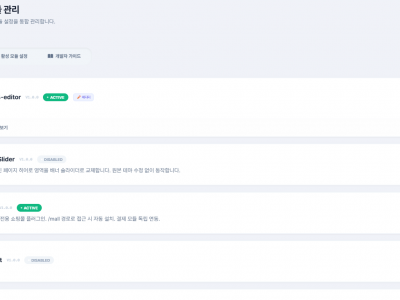
- 관리자로 로그인한 뒤, 좌측 사이드바에서 플러그인 메뉴로 이동합니다.
- 플러그인 목록에서 "DX Favicon"을 찾아 활성화 스위치를 켭니다.
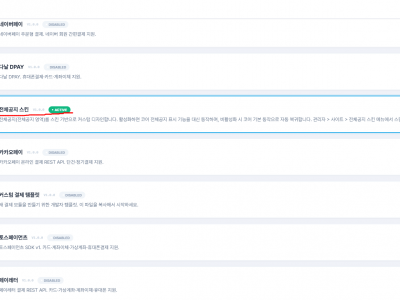
💡 DXCMS는 새로 설치된 플러그인을 기본적으로 "비활성화" 상태로 등록합니다. 반드시 플러그인 관리 화면에서 활성화를 켜야 동작합니다.
3. 사용 방법
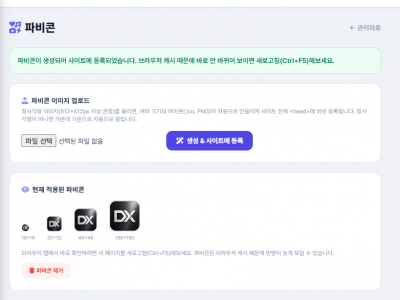
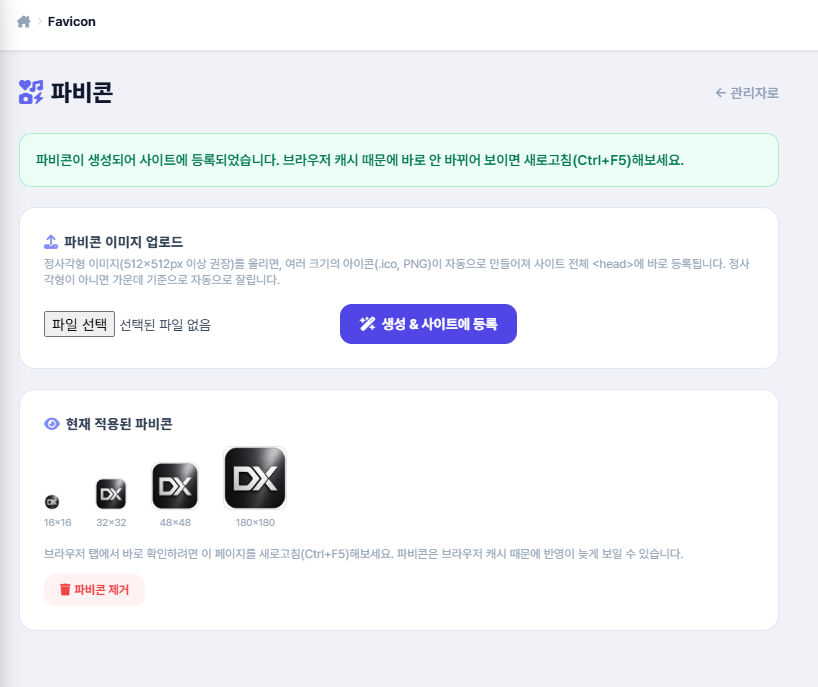
플러그인을 활성화하면 관리자 좌측 사이드바에 "파비콘" 메뉴가 자동으로 나타납니다.- 사이드바의 "파비콘" 메뉴를 클릭합니다.
- "파비콘 이미지 업로드" 영역에서 이미지 파일을 선택합니다. PNG, JPG, GIF, WEBP 형식을 지원하며, 512×512px 이상의 정사각형 이미지를 권장합니다.
- "생성 & 사이트에 등록" 버튼을 클릭합니다.
- 처리가 끝나면 화면에 현재 등록된 파비콘 미리보기(16, 32, 48, 180px)가 표시됩니다.
💡 브라우저는 파비콘을 오래 캐시합니다. 반영이 바로 안 보이면 새로고침(Ctrl+F5 또는 Cmd+Shift+R)해보세요.
4. 자동으로 생성되는 파일
업로드한 이미지는 서버의 /data/uploads/favicon/ 폴더에 다음 파일들로 저장됩니다.| 파일명 | 용도 | 크기 |
| favicon.ico | 브라우저 탭 아이콘(구형 브라우저 호환) | 16·32·48px 통합 |
| favicon-16x16.png | 브라우저 탭 아이콘 | 16×16 |
| favicon-32x32.png | 브라우저 탭 아이콘(고해상도) | 32×32 |
| favicon-48x48.png | 즐겨찾기 등 | 48×48 |
| apple-touch-icon.png | iOS 홈 화면 아이콘 | 180×180 |
| favicon-192x192.png | 안드로이드 · PWA 아이콘 | 192×192 |
| favicon-512x512.png | PWA · 고해상도 아이콘 | 512×512 |
5. 파비콘 제거
파비콘 관리 화면 하단의 "파비콘 제거" 버튼을 누르면, 생성되었던 아이콘 파일들이 삭제되고 사이트에서 파비콘 태그 출력이 중단됩니다. 이후 다시 이미지를 업로드하면 새로 생성됩니다.6. 요구 사항 및 주의사항
⚠ 서버에 PHP GD 확장모듈이 설치되어 있어야 합니다. 대부분의 웹 호스팅에는 기본으로 포함되어 있습니다. GD가 없는 서버에서는 관리 화면에 안내 메시지가 표시되며 생성이 되지 않습니다.
- 업로드 파일 용량은 서버의 upload_max_filesize / post_max_size 설정을 따릅니다.
- 정사각형이 아닌 이미지는 가운데 기준으로 잘리므로, 중요한 내용이 이미지 가장자리에 있다면 미리 정사각형으로 편집해서 올리는 것을 권장합니다.
- 이 플러그인은 DXCMS 코어 파일을 전혀 수정하지 않습니다 — 삭제 시 /plugins/dx-favicon 폴더만 지우면 되고, 필요하면 /data/uploads/favicon 폴더도 함께 정리하면 됩니다.
7. 문제 해결
업로드해도 사이트에 파비콘이 안 보여요
- 브라우저 캐시 문제일 가능성이 가장 높습니다. Ctrl+F5로 강력 새로고침해보세요.
- 플러그인 관리 화면에서 "DX Favicon"이 활성화되어 있는지 확인하세요.
"GD 확장모듈이 없다"는 메시지가 떠요
- 호스팅(서버) 관리자 또는 웹호스팅 고객센터에 PHP GD 확장 활성화를 요청하세요. 대부분의 호스팅은 관리 콘솔에서 간단히 켤 수 있습니다.
이미지가 이상하게 잘려서 나와요
- 업로드 전 이미지를 정사각형(1:1 비율)으로 미리 편집한 뒤 올리면 원하는 구도로 정확하게 나옵니다.